Microsoft Office 2019 Standard Installationsanleitung
Diese kostenlose Schritt-für-Schritt-Anleitung führt Sie durch Download, Installation und Aktivierung von Microsoft Office 2019 Standard — mit echten Screenshots für jeden Schritt, in 12 Sprachen.
Installer herunterladen
Laden Sie die gewünschte Version über den folgenden Download-Link herunter.
Verfügbar in 16 Sprachen —
Lesen Sie dies sehr sorgfältig
- 1 Gigahertz (GHz) oder schneller oder 64-Bit (x64) Prozessor
- 1 Gigabyte (GB) RAM (32 Bit) oder 4 GB RAM (64 Bit)
- 4 GB verfügbarer Festplattenspeicher
- DirectX 9-Grafikgerät mit WDDM 1.0 oder höherem Treiber
- Microsoft Windows 10
Schritt für Schritt installieren
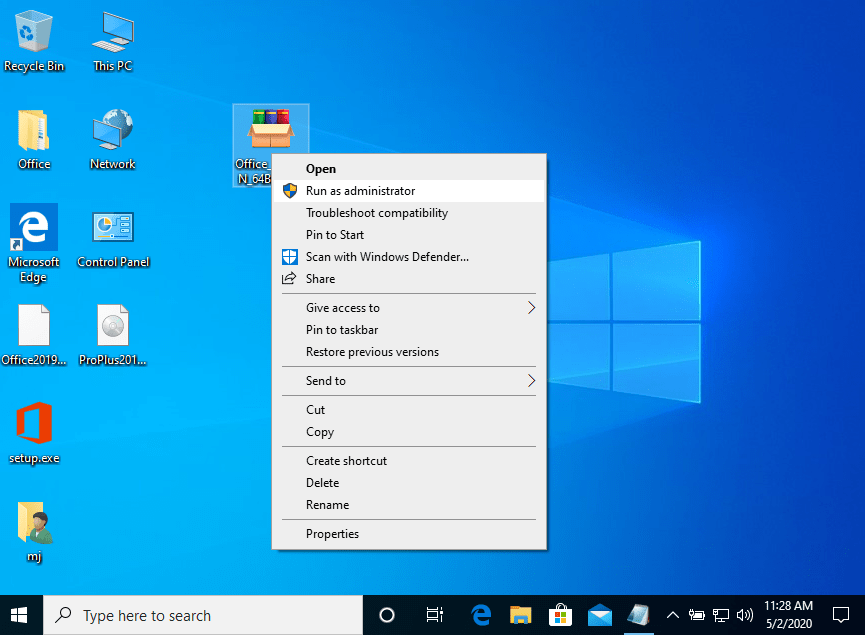
Öffnen Sie den Ort, an dem die heruntergeladene Setup-Datei liegt – meist ist das der Ordner „Downloads“. Wählen Sie per Rechtsklick auf die Datei “Als Administrator ausführen”. Auf die Frage, ob die App Änderungen an Ihrem Gerät vornehmen darf, antworten Sie mit “Ja”.
Ist der Download fertig, gehen Sie wie unten beschrieben vor:
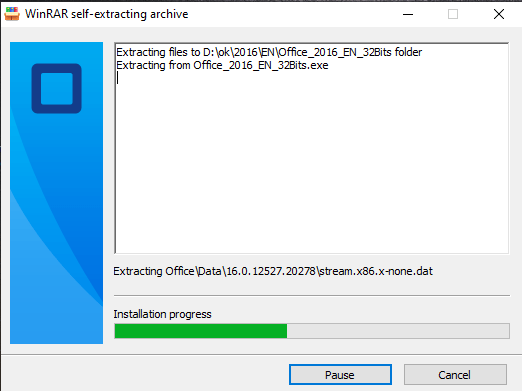
Schließen Sie Installation und Aktivierung des Produkts am besten komplett ab, bevor Sie sich bei Ihrem Microsoft-Konto anmelden.
Öffnen Sie per Rechtsklick das Kontextmenü der Datei und entscheiden Sie sich für "als Administrator ausführen".
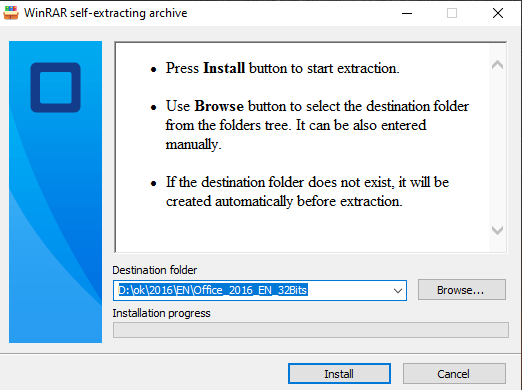
Wählen Sie "Installieren" – das Programm entpackt die Anwendung und richtet Ihr Produkt ein.
Wenn Download und Installation fertig sind, starten Sie eine beliebige Microsoft Office-Anwendung. Gleich beim ersten Start werden Sie nach dem Aktivierungsschlüssel gefragt – geben Sie ihn dort ein.
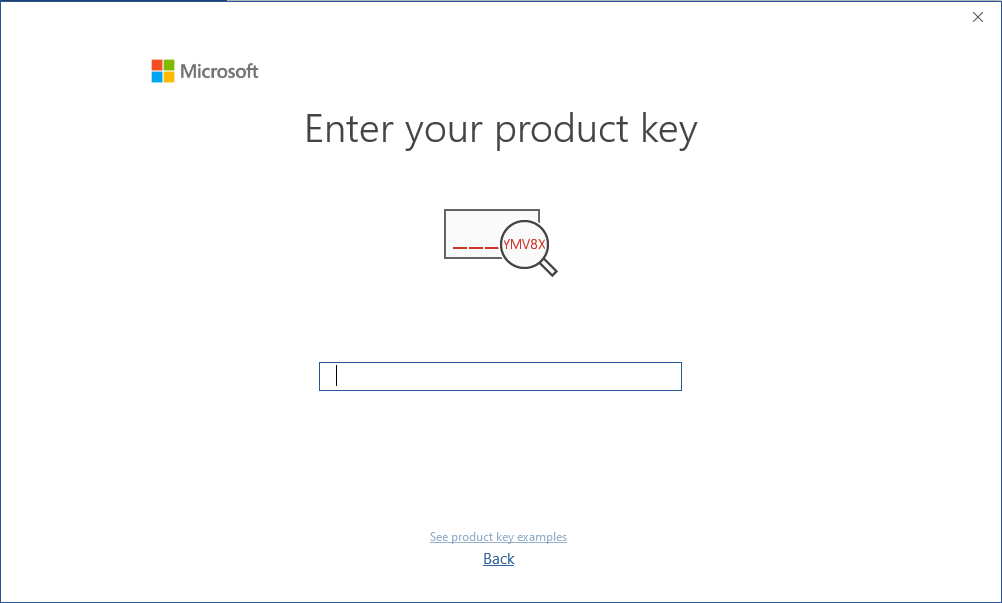
Office per Telefon aktivieren
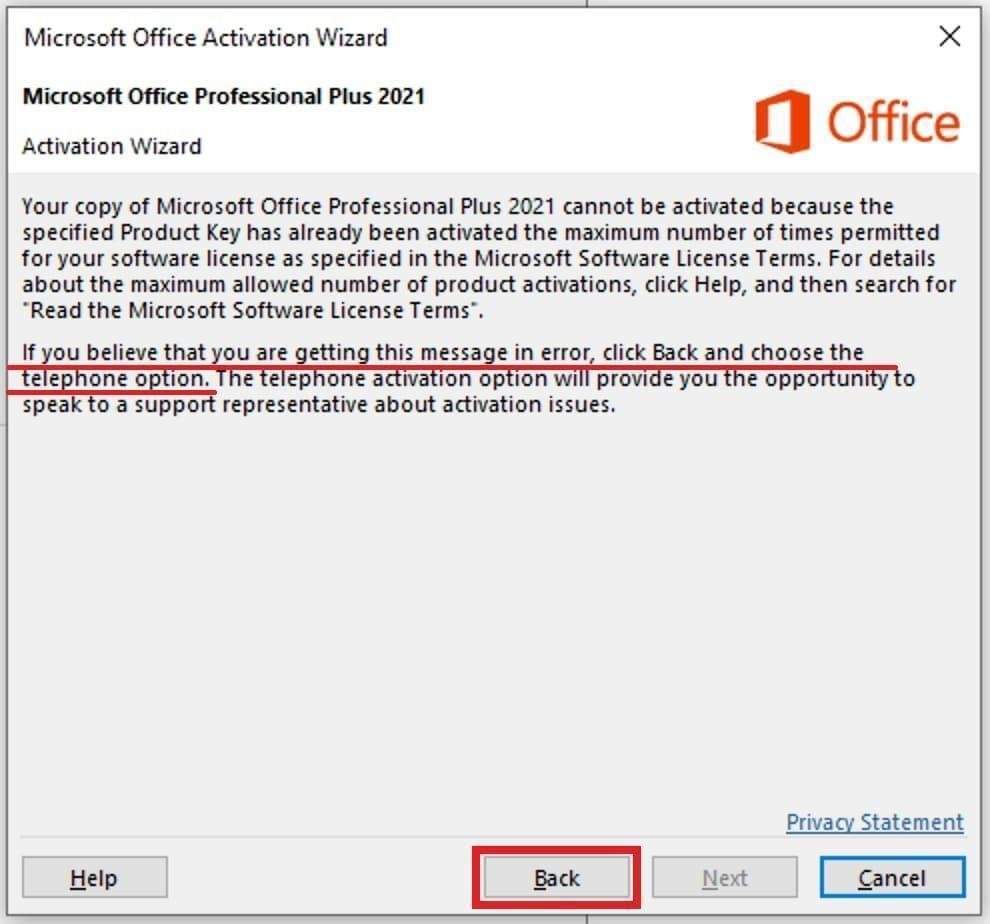
Einige Office-Lizenztypen werden per Telefon statt online aktiviert. Dies ist eine standardmäßige, offizielle Microsoft-Methode und geht schneller, als es klingt:
Öffnen Sie eine Office-App und starten Sie die Aktivierung. Wählen Sie dann auf Nachfrage die Telefonaktivierung.
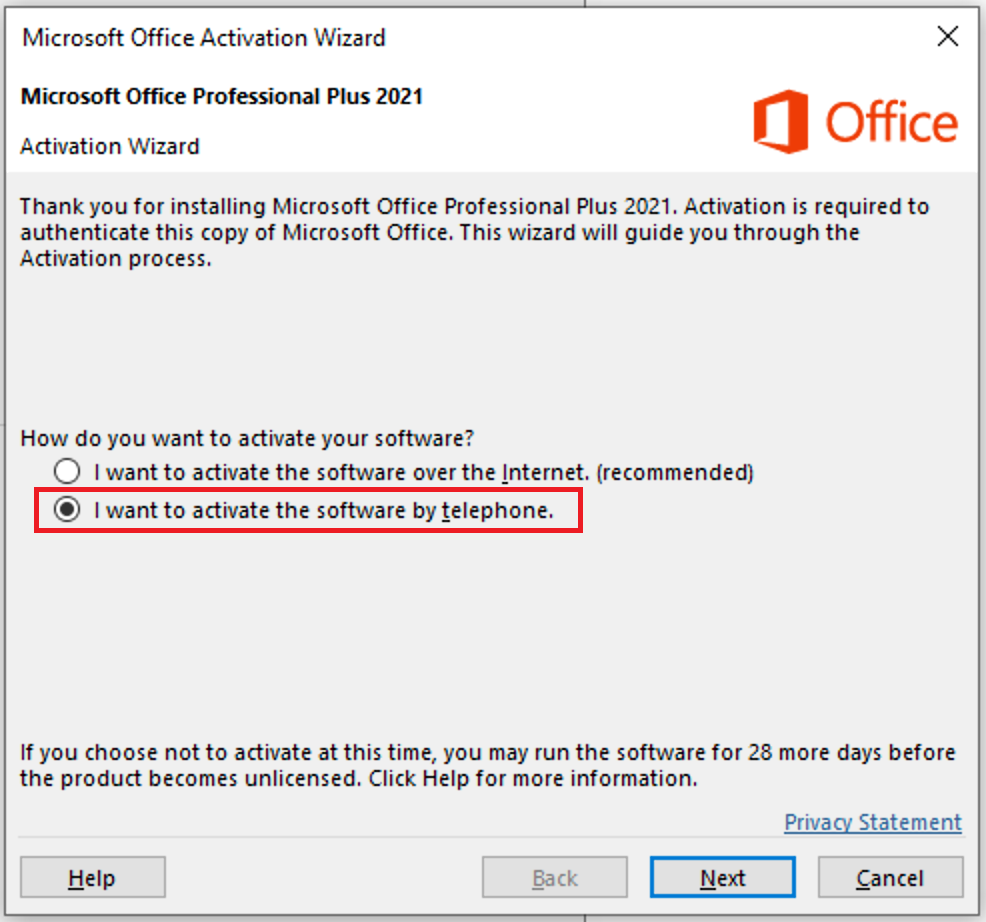
Office zeigt Ihnen eine lange Installations-ID auf dem Bildschirm an.
Geben Sie diese Installations-ID in unser kostenloses Microsoft-Bestätigungs-ID-Tool (CID) ein, um sofort Ihre Bestätigungs-ID zu erhalten.
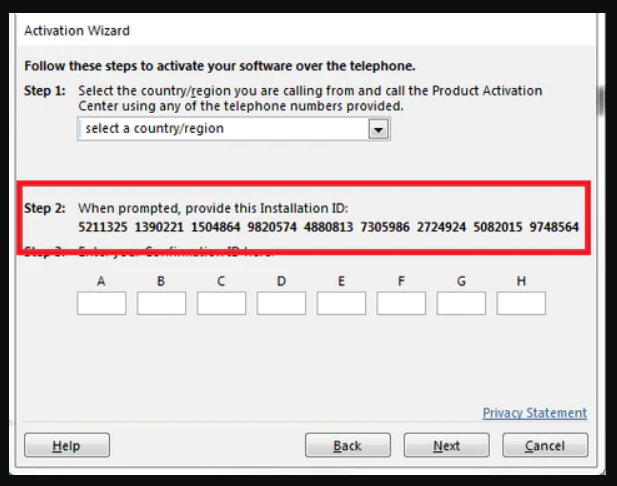
Geben Sie die Bestätigungs-ID wieder in das Aktivierungsfenster ein und klicken Sie auf Weiter.
Sprache wählen
Die Installationsmedien sind in 16 Sprachen verfügbar. Jedes ist das Originalmedium – nur die Benutzeroberfläche ist voreingestellt.
| Sprache | 64-bit | 32-bit |
|---|---|---|
 DeutschIhre Sprache | Herunterladen | Herunterladen |
 English | Download | Download |
 Français | Télécharger | Télécharger |
 Italiano | Scarica | Scarica |
 Español | Descargar | Descargar |
 Nederlands | Downloaden | Downloaden |
 Português | Transferir | Transferir |
 Svenska | Ladda ner | Ladda ner |
 Ελληνικά | Λήψη | Λήψη |
Häufige Fragen
Muss ich mein altes Office vor der Installation deinstallieren?
+
Ja — deinstalliere immer jede vorherige Microsoft Office-Version und starte deinen Rechner neu, bevor du installierst. Überspringst du diesen Schritt, wird dein gekauftes Office zu einer 30-Tage-Testversion.
Läuft meine Office-Lizenz ab?
+
Nein. Es handelt sich um eine Dauerlizenz — sie läuft nicht ab. Du besitzt diese Version dauerhaft. Du musst jedoch innerhalb von 30 Tagen nach der Installation aktivieren, sonst wechselt sie in den Testmodus.
Kann ich Office Pro Plus auf einem Mac installieren?
+
Nein. Office Pro Plus und Standard sind ausschließlich für Windows. Für macOS schau dir die "Office für Mac"-Editionen in der Microsoft Office-Kategorie an.
Auf wie vielen Geräten kann ich mit einem Schlüssel aktivieren?
+
Standard-Retail-Lizenzen aktivieren je ein Gerät. Um die Lizenz zu verschieben, deaktiviere sie zuerst auf dem alten Rechner über das Microsoft-Kontoportal und aktiviere dann den neuen.
Wie gebe ich den Aktivierungsschlüssel nach der Installation ein?
+
Öffne eine beliebige Office-App (Word, Excel, PowerPoint). Klicke unten links auf Datei → Konto. Klicke auf "Product Key ändern" und gib deinen 25-stelligen Schlüssel ein.
Brauchst du Hilfe?
Microsoft bietet keine Telefonaktivierung mehr
Microsoft has been steadily ending support for certain older products, so activation by phone is no longer available. Should you run into problems or have questions while installing, please contact our support team.
If you need help quickly, you can also use the live chat on our website.
Dateien werden auf unserem sicheren CDN gehostet. Klicken Sie auf Herunterladen – Ihr Browser erledigt den Rest.