Microsoft Office 2021 Home & Business Installationsanleitung
Diese kostenlose Schritt-für-Schritt-Anleitung führt Sie durch Download, Installation und Aktivierung von Microsoft Office 2021 Home & Business — mit echten Screenshots für jeden Schritt, in 12 Sprachen.
Installer herunterladen
Laden Sie die gewünschte Version über den folgenden Download-Link herunter.
Verfügbar in 5 Sprachen —
Lesen Sie dies sehr sorgfältig
- 1,6 Gigahertz (GHz) oder schneller 32-Bit (x86) oder 64-Bit (x64) Prozessor
- 2 Gigabyte (GB) RAM (32 Bit) oder 4 GB RAM (64 Bit)
- 4 GB verfügbarer Festplattenspeicher
- DirectX 9-Grafikgerät mit WDDM 1.0 oder höherem Treiber
- Microsoft Windows 10 oder 11 oder Microsoft Windows Server 2019
Schritt für Schritt installieren
We suggest finishing the installation and activation of the product first, and only then signing in with your Microsoft account.
When the download has finished, right-click the file and pick “Mount” from the menu that appears.
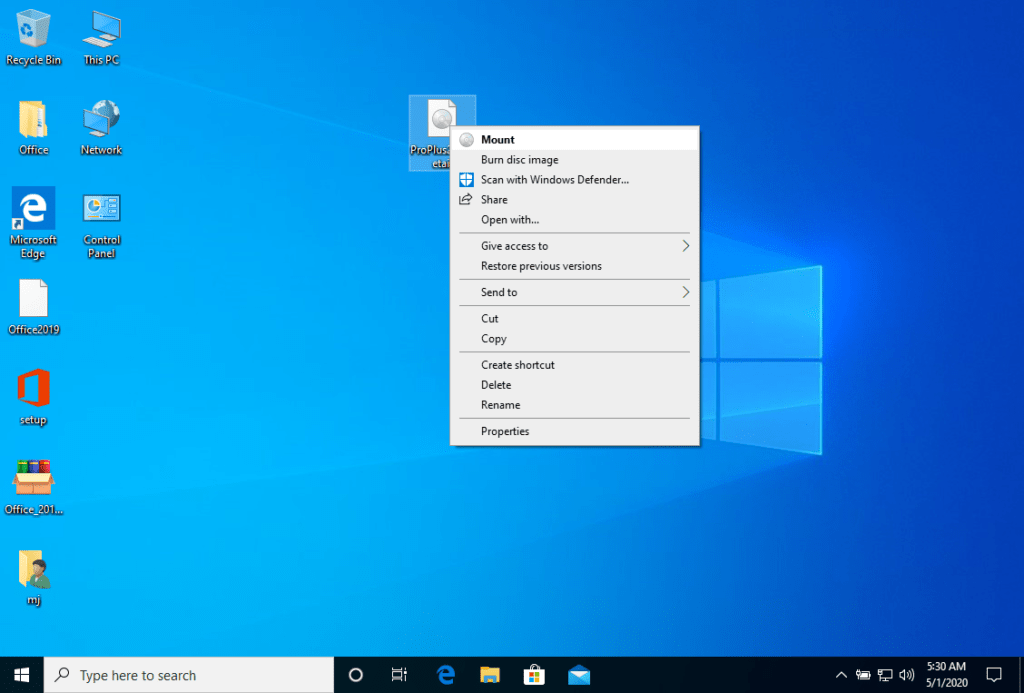
Once the downloaded ISO file is mounted, it shows up on your computer like a DVD drive. Open it and start the installer from there.
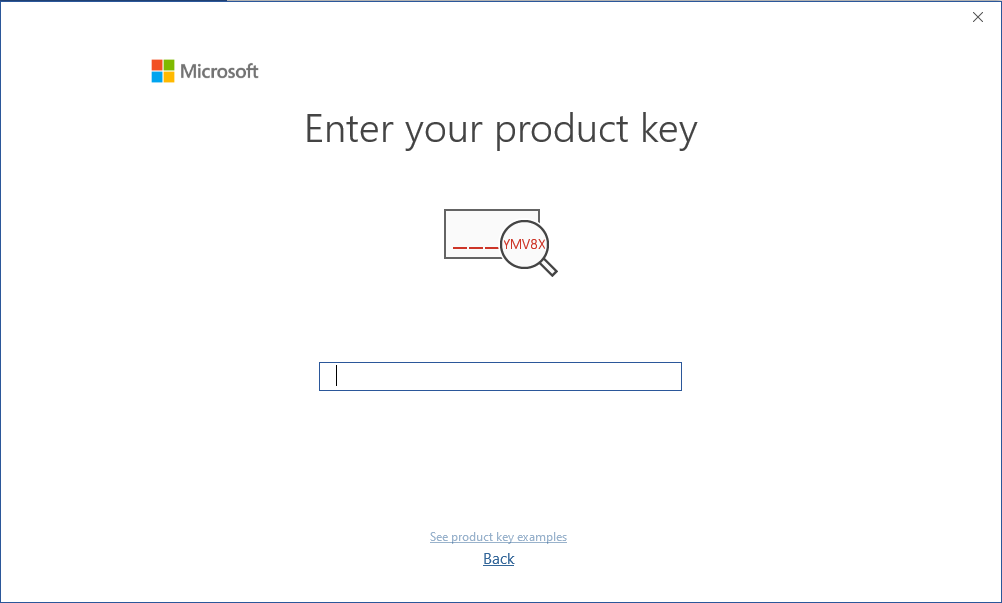
Finish installing the program and type in the “activation key” when prompted, either during setup or once it is done.
Lizenz aktivieren
Folgen Sie diesen 1 kurzen Schritten — die gesamte Abfolge dauert unter zwei Minuten.
Ihr gekaufter Schlüssel ist ein Prepaid-Code und funktioniert nicht mit bereits vorinstallierter Software. Sie erhalten ein Original-Microsoft-Produkt. Entfernen Sie die bisherige Microsoft Office-Version von Ihrem PC und starten Sie den Rechner danach neu, damit es nicht zu Kompatibilitätskonflikten kommt.
Sprache wählen
Die Installationsmedien sind in 5 Sprachen verfügbar. Jedes ist das Originalmedium – nur die Benutzeroberfläche ist voreingestellt.
| Sprache | 64-bit | 32-bit |
|---|---|---|
 DeutschIhre Sprache | Herunterladen | Herunterladen |
 English | Download | Download |
 Français | Télécharger | Télécharger |
 Italiano | Scarica | Scarica |
 Español | Descargar | Descargar |
Häufige Fragen
Muss ich mein altes Office vor der Installation deinstallieren?
+
Ja — deinstalliere immer jede vorherige Microsoft Office-Version und starte deinen Rechner neu, bevor du installierst. Überspringst du diesen Schritt, wird dein gekauftes Office zu einer 30-Tage-Testversion.
Läuft meine Office-Lizenz ab?
+
Nein. Es handelt sich um eine Dauerlizenz — sie läuft nicht ab. Du besitzt diese Version dauerhaft. Du musst jedoch innerhalb von 30 Tagen nach der Installation aktivieren, sonst wechselt sie in den Testmodus.
Kann ich Office Pro Plus auf einem Mac installieren?
+
Nein. Office Pro Plus und Standard sind ausschließlich für Windows. Für macOS schau dir die "Office für Mac"-Editionen in der Microsoft Office-Kategorie an.
Auf wie vielen Geräten kann ich mit einem Schlüssel aktivieren?
+
Standard-Retail-Lizenzen aktivieren je ein Gerät. Um die Lizenz zu verschieben, deaktiviere sie zuerst auf dem alten Rechner über das Microsoft-Kontoportal und aktiviere dann den neuen.
Wie gebe ich den Aktivierungsschlüssel nach der Installation ein?
+
Öffne eine beliebige Office-App (Word, Excel, PowerPoint). Klicke unten links auf Datei → Konto. Klicke auf "Product Key ändern" und gib deinen 25-stelligen Schlüssel ein.
Brauchst du Hilfe?
Microsoft bietet keine Telefonaktivierung mehr
Microsoft has been steadily ending support for certain older products, so activation by phone is no longer available. Should you run into problems or have questions while installing, please contact our support team.
Dateien werden auf unserem sicheren CDN gehostet. Klicken Sie auf Herunterladen – Ihr Browser erledigt den Rest.