Microsoft Windows Server 2025 Datacenter Installationsanleitung
Diese kostenlose Schritt-für-Schritt-Anleitung führt Sie durch Download, Installation und Aktivierung von Microsoft Windows Server 2025 Datacenter — mit echten Screenshots für jeden Schritt, in 12 Sprachen.
Installer herunterladen
Laden Sie die gewünschte Version über den folgenden Download-Link herunter.
Verfügbar in 2 Sprachen —
Lesen Sie dies sehr sorgfältig
- 1 Gigahertz (GHz) oder schneller oder 64-Bit (x64) Prozessor
- 2 Gigabyte (GB) RAM
- 60 GB verfügbarer Festplattenspeicher
- DirectX 9-Grafikgerät mit WDDM 1.0 oder höherem Treiber
Schritt für Schritt installieren
Schließen Sie Installation und Aktivierung des Produkts am besten komplett ab, bevor Sie sich bei Ihrem Microsoft-Konto anmelden.
Ist der Download fertig, kopieren Sie die ISO-Datei auf einen USB-Stick oder brennen sie auf eine DVD. Booten Sie anschließend Ihren PC bzw. Laptop von diesem Datenträger – das Setup startet dann von selbst. Die Installation schließen Sie ab, indem Sie den Anweisungen auf dem Bildschirm folgen.
Das enthaltene Microsoft-Setup installiert zunächst eine Testversion mit einer Laufzeit von 180 Tagen.
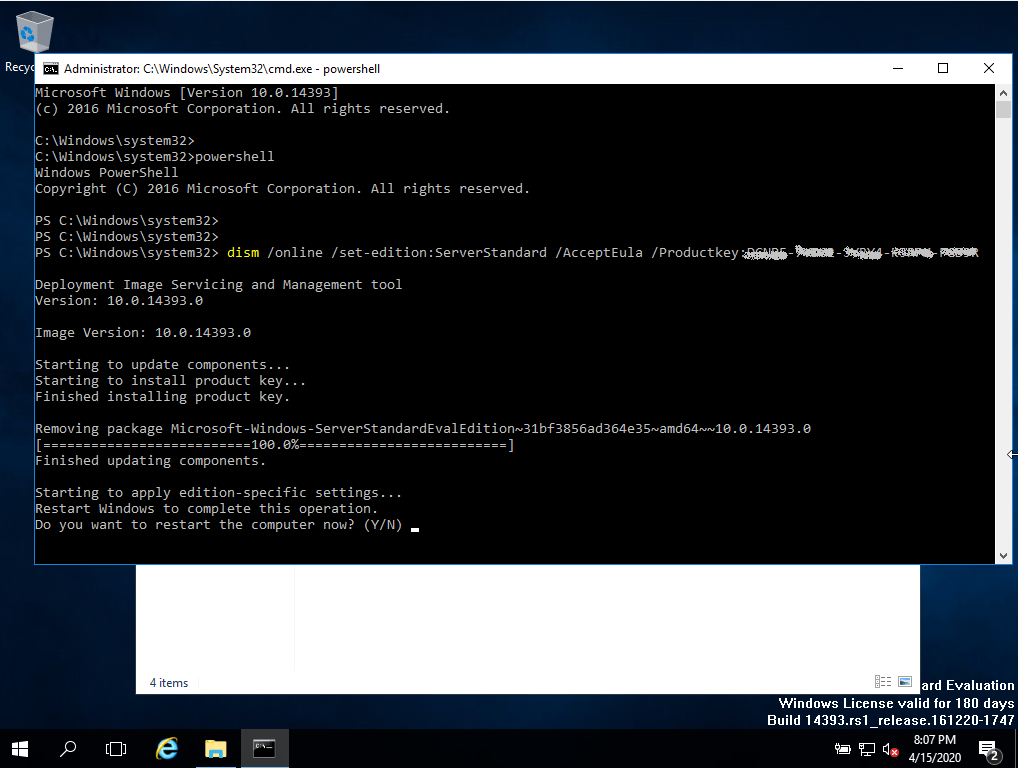
Mit den nachstehenden Befehlen wandeln Sie diese in eine Vollversion um:
PowerShell bitte mit Administratorrechten starten.
Tippen Sie diesen Befehl in die Konsole: DISM /Online /Set-Edition:ServerStandard /ProductKey:N69G4-B89J2-4G8F4-WWYCC-J464C /AcceptEULA (Hier kommt vorerst ein generischer Testschlüssel zum Einsatz; die Aktivierung der Vollversion folgt in einem späteren Schritt.)
Anschließend fordert das System Sie zu einem Neustart des Rechners auf.
Ist der Rechner neu gestartet, öffnen Sie erneut PowerShell mit Administratorrechten und geben diese Befehle ein: slmgr -ipk XXXXX-XXXXX-XXXXX-XXXXX-XXXXX (statt der „X“ tragen Sie Ihren gekauften Produktschlüssel ein) slmgr -ato
Damit ist die Aktivierung abgeschlossen.
Lizenz aktivieren
Folgen Sie diesen 5 kurzen Schritten — die gesamte Abfolge dauert unter zwei Minuten.
Open Server Manager and click "Activate Windows" in the dashboard.
Sprache wählen
Die Installationsmedien sind in 2 Sprachen verfügbar. Jedes ist das Originalmedium – nur die Benutzeroberfläche ist voreingestellt.
| Sprache | 64-bit | 32-bit |
|---|---|---|
 DeutschIhre Sprache | Herunterladen | Herunterladen |
 English | Download | Download |
Häufige Fragen
Kann ich Windows Server auf Consumer-Hardware installieren?
+
Ja — Windows Server läuft auf den meisten modernen x64-Systemen. Für Hyper-V- oder Domänencontroller-Rollen wird ECC-RAM empfohlen. Für eigenständige Dateiserver oder Testumgebungen genügt jeder 64-Bit-PC mit 4 GB+ RAM.
Was ist der Unterschied zwischen Standard und Datacenter?
+
Standard erlaubt 2 virtuelle Maschinen pro Lizenz. Datacenter erlaubt unbegrenzte VMs und fügt Funktionen wie Storage Spaces Direct und Software-Defined Networking hinzu. Für die meisten KMUs reicht Standard.
Brauche ich separate CAL (Client Access Licences)?
+
Ja. Server-Lizenzen decken nur das Betriebssystem ab. Jeder Benutzer oder jedes Gerät, das sich mit dem Server verbindet, benötigt eine CAL. RDS-Bereitstellungen benötigen zusätzlich eine RDS-CAL.
Kann ich telefonisch aktivieren?
+
Nein. Microsoft hat die telefonische Aktivierung für die meisten Produkte eingestellt. Alle Aktivierungen laufen jetzt über Microsofts Online-Server — stelle sicher, dass der Server Internetzugang während der Aktivierung hat.
Brauchst du Hilfe?
Microsoft bietet keine Telefonaktivierung mehr
ISO files are original Microsoft Volume Licence media. Evaluation editions expire after 180 days. Ensure you have the correct edition licence before activation.
Dateien werden auf unserem sicheren CDN gehostet. Klicken Sie auf Herunterladen – Ihr Browser erledigt den Rest.