Microsoft Project 2024 Standard Guide d'installation
Ce guide gratuit, étape par étape, vous accompagne pour télécharger, installer et activer Microsoft Project 2024 Standard — avec de vraies captures d'écran à chaque étape, en 12 langues.
Télécharger l'installateur
Téléchargez la version souhaitée avec le lien de téléchargement suivant.
Disponible en 22 langues —
Lisez ceci très attentivement
- 1.6 gigahertz (GHz) or faster 32-bit (x86) or 64-bit (x64) processor
- 2 gigabyte (GB) RAM (32 bit) or 4 GB RAM (64 bit)
- 4 GB of available hard disk space
- Screen resolution 1280 × 768
- DirectX 10 graphics device with WDDM 1.1 or higher driver
Installation pas à pas
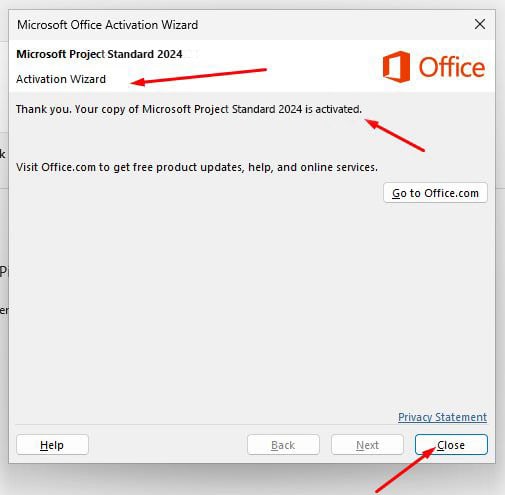
Le téléchargement achevé, procédez comme suit :
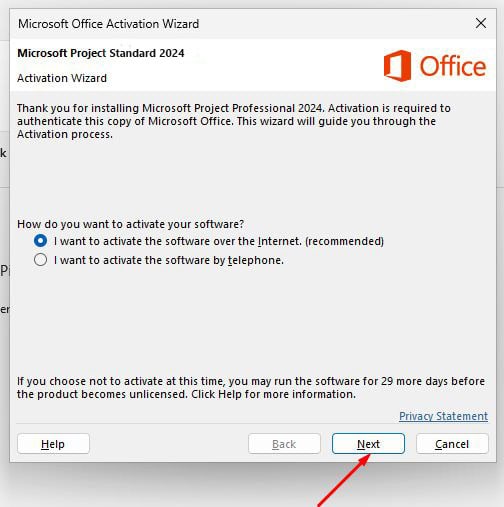
Nous vous conseillons d'installer et d'activer le produit avant toute connexion à votre compte Microsoft.
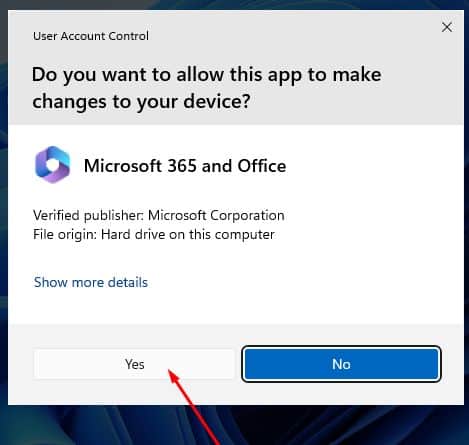
Repérez le fichier d'installation que vous avez téléchargé (en principe dans le dossier Downloads). Double-cliquez dessus, puis appuyez sur « Installer ». Windows vous demande d'autoriser l'application à modifier votre appareil : répondez « Oui ». À noter : une connexion Internet est indispensable, car l'installateur récupère les fichiers requis directement auprès de Microsoft.
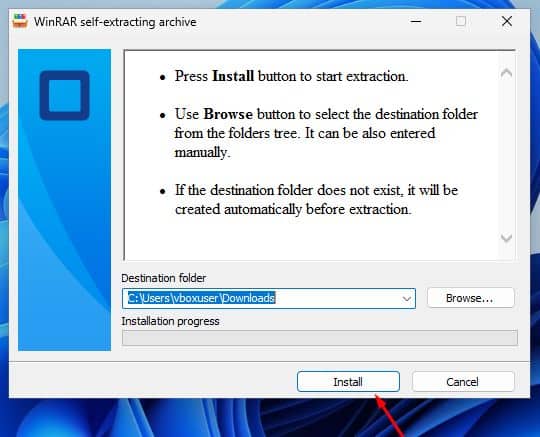
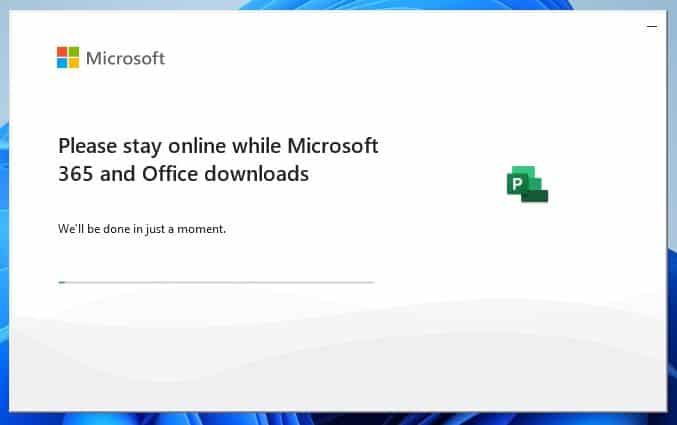
Dès que vous avez donné votre accord, l'installation du produit démarre.
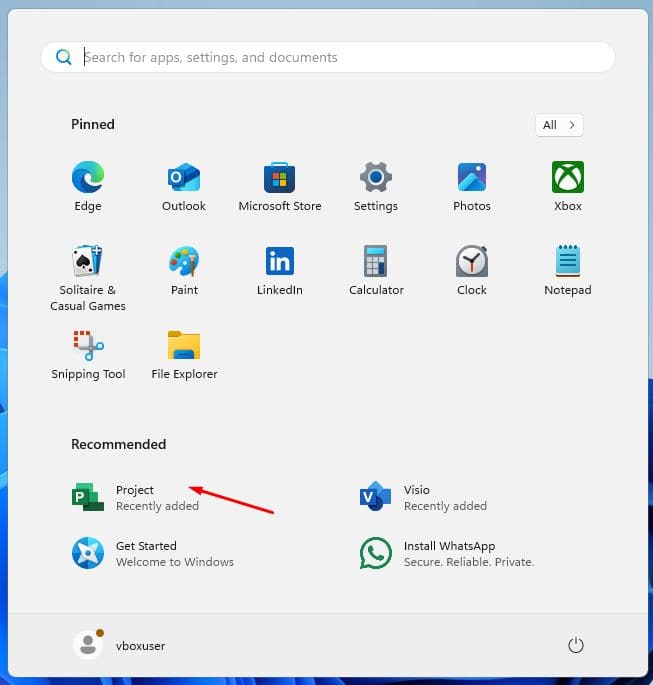
L'installation achevée, lancez l'application Project 2024 : ouvrez le menu Démarrer (logo Windows, en bas à gauche de l'écran). Choisissez "Toutes les applications" pour afficher la liste de tous les programmes. Descendez jusqu'au dossier Microsoft Office ou jusqu'à Project 2024. Autre possibilité : saisissez son nom dans la zone de recherche Windows. (facultatif) Pour y accéder plus vite, faites un clic droit dessus et sélectionnez "Épingler au démarrage" ou "Épingler à la barre des tâches".
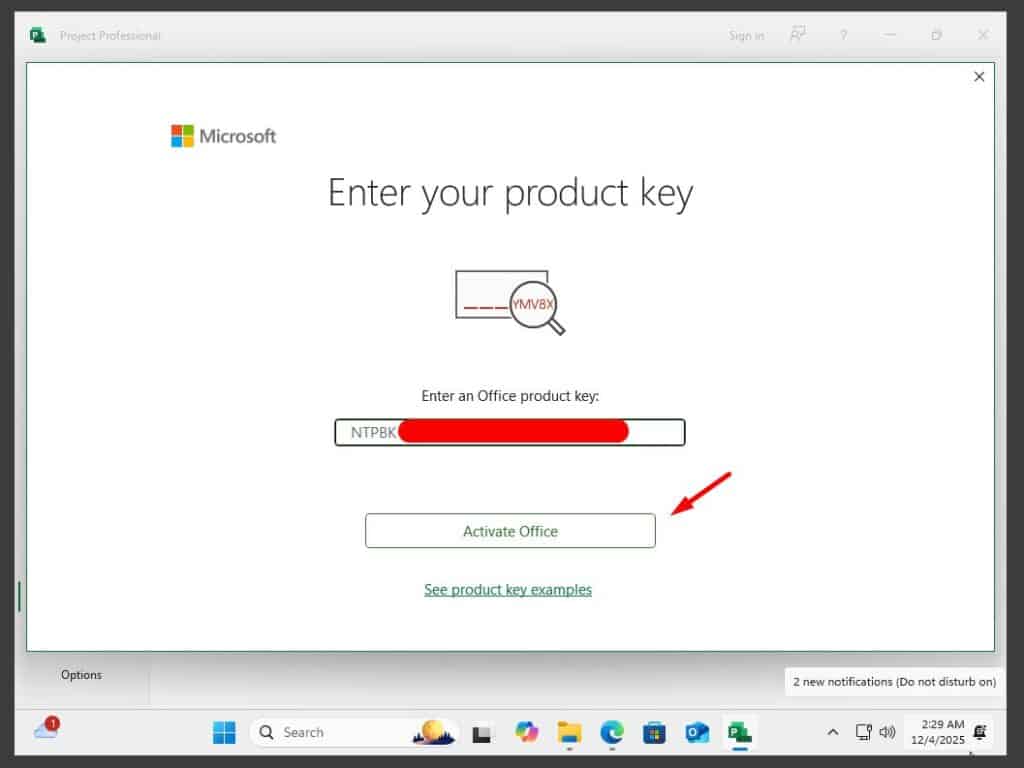
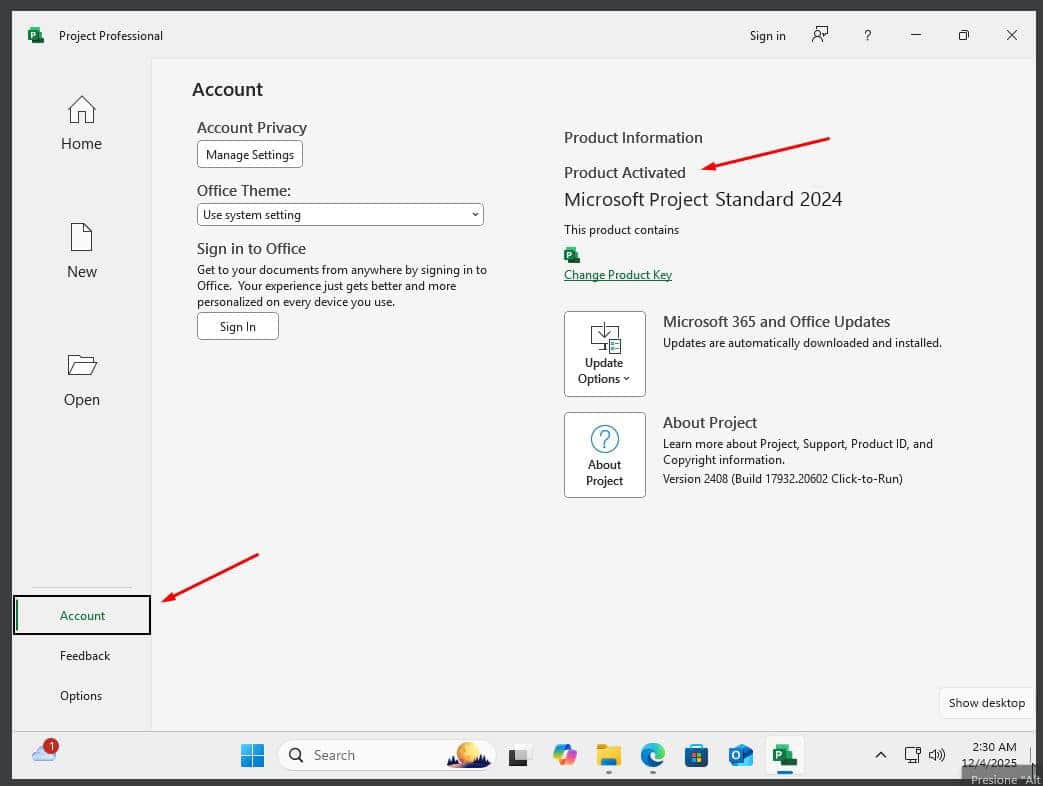
Dans l'application ouverte, choisissez Compte en bas à gauche, puis Modifier la clé du produit, sur la droite, sous les icônes Office.
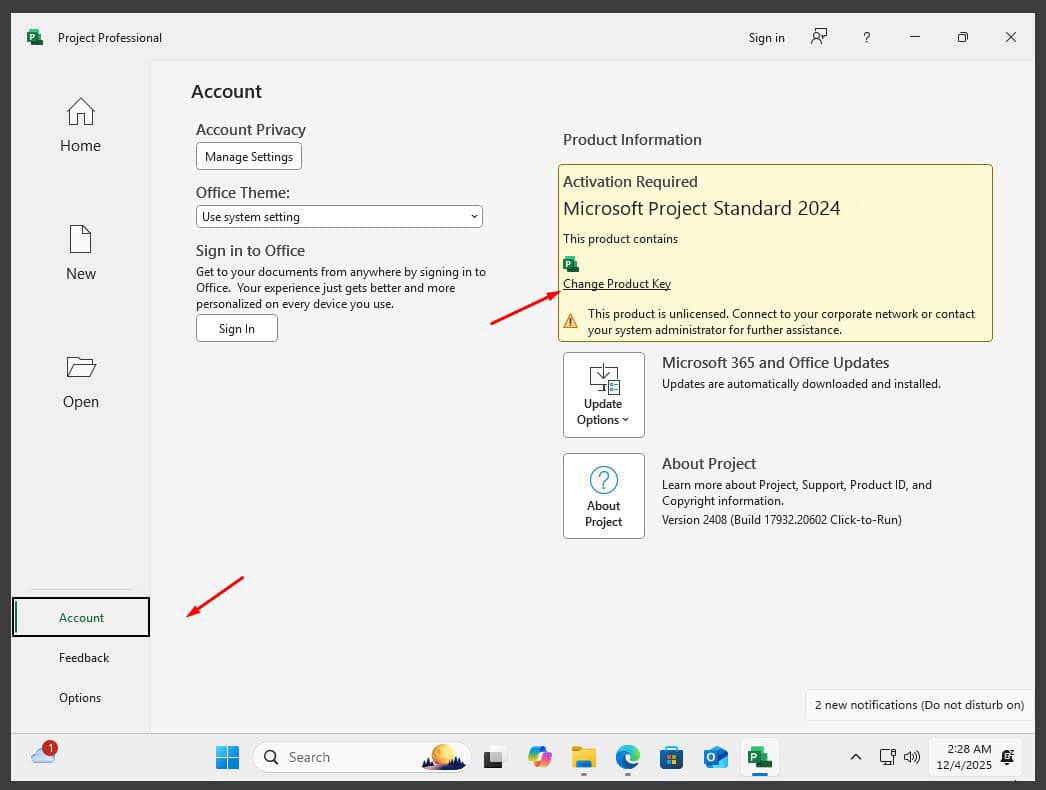
Entrez la clé d'activation reçue dans votre e-mail et laissez-vous guider : Project 2024 est alors activé sur votre poste.
Activez votre licence
Choisir une langue
Les médias d'installation sont disponibles en 22 langues. Chacun est le média original — seule la langue de l'interface est prédéfinie.
| Langue | 64-bit | 32-bit |
|---|---|---|
 FrançaisVotre langue | Télécharger | Télécharger |
 Deutsch | Herunterladen | Herunterladen |
 English | Download | Download |
 Italiano | Scarica | Scarica |
 Español | Descargar | Descargar |
 Nederlands | Downloaden | Downloaden |
 Português | Transferir | Transferir |
 Suomi | Lataa | Lataa |
 Norsk | Last ned | Last ned |
 Svenska | Ladda ner | Ladda ner |
 Dansk | Hent | Hent |
 Ελληνικά | Λήψη | Λήψη |
Questions fréquentes
Dois-je désinstaller mon ancien Office avant d'installer le nouveau ?
+
Oui — désinstallez toujours toute version précédente de Microsoft Office et redémarrez votre ordinateur avant d'installer. Si vous sautez cette étape, votre Office acheté deviendra une version d'essai de 30 jours.
Ma licence Office va-t-elle expirer ?
+
Non. C'est une licence perpétuelle — elle n'expire pas. Vous possédez cette version pour toujours. Cependant, vous devez activer dans les 30 jours suivant l'installation, sinon elle passera en mode d'essai.
Puis-je installer Office Pro Plus sur un Mac ?
+
Non. Office Pro Plus et Standard sont réservés à Windows. Pour macOS, regardez les éditions dédiées "Office pour Mac" dans la catégorie Microsoft Office.
Sur combien d'appareils puis-je activer avec une seule clé ?
+
Les licences retail standard activent un appareil à la fois. Pour déplacer la licence, désactivez-la d'abord sur l'ancienne machine via le portail de compte Microsoft, puis activez sur la nouvelle.
Comment saisir la clé d'activation après l'installation ?
+
Ouvrez n'importe quelle application Office (Word, Excel, PowerPoint). Cliquez sur Fichier → Compte dans le coin inférieur gauche. Cliquez sur "Modifier la clé de produit" et entrez votre clé de 25 caractères.
Besoin d'aide ?
Microsoft ne propose plus l'activation téléphonique
Microsoft a peu à peu cessé de prendre en charge certains produits anciens, si bien que l'activation par téléphone n'est plus proposée. En cas de difficulté ou de question pendant l'installation, contactez notre équipe d'assistance.
Pour obtenir une réponse plus rapidement, utilisez le chat en direct sur notre site.
Les fichiers sont hébergés sur notre CDN sécurisé. Cliquez sur Télécharger pour commencer.