Microsoft Office 2016 Standard Installasjonsveiledning
Denne gratis trinn-for-trinn-guiden hjelper deg med å laste ned, installere og aktivere Microsoft Office 2016 Standard — med ekte skjermbilder ved hvert trinn, på 12 språk.
Last ned installasjonsprogrammet
Last ned ønsket versjon med følgende nedlastingslenke.
Tilgjengelig på 10 språk —
Les dette svært nøye
- 1 gigahertz (GHz) eller raskere 32-biters (x86) eller 64-biters (x64) prosessor
- 1 gigabyte (GB) RAM (32 bit) eller 4 GB RAM (64 bit)
- 4 GB tilgjengelig plass på harddisken
- DirectX 9-grafikkenhet med WDDM 1.0 eller høyere driver
Trinn-for-trinn installasjon
Locate the installer you downloaded (normally in your Downloads folder). Right-click it and pick “Run as administrator”. When Windows asks whether the app may make changes to your device, choose “Yes”.
Note: stay connected to the Internet during setup, because the installer fetches the required files straight from Microsoft.
When the download has finished, right-click the file and pick “Mount” from the menu that appears
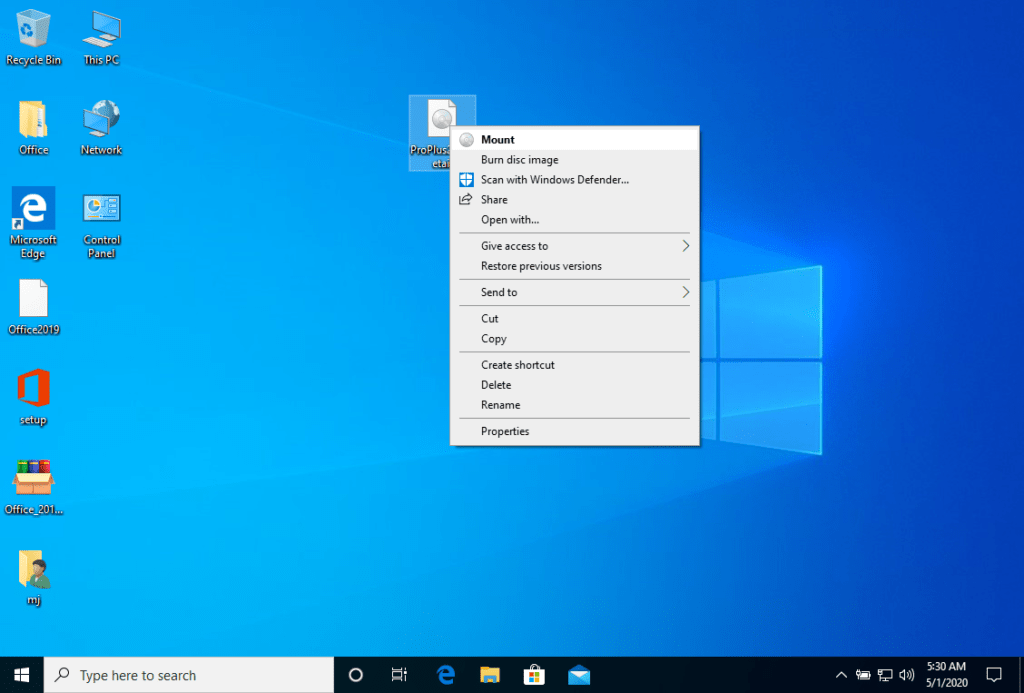
Once the downloaded ISO file is mounted, it shows up on your computer like a DVD drive. Open it and start the installer from there.
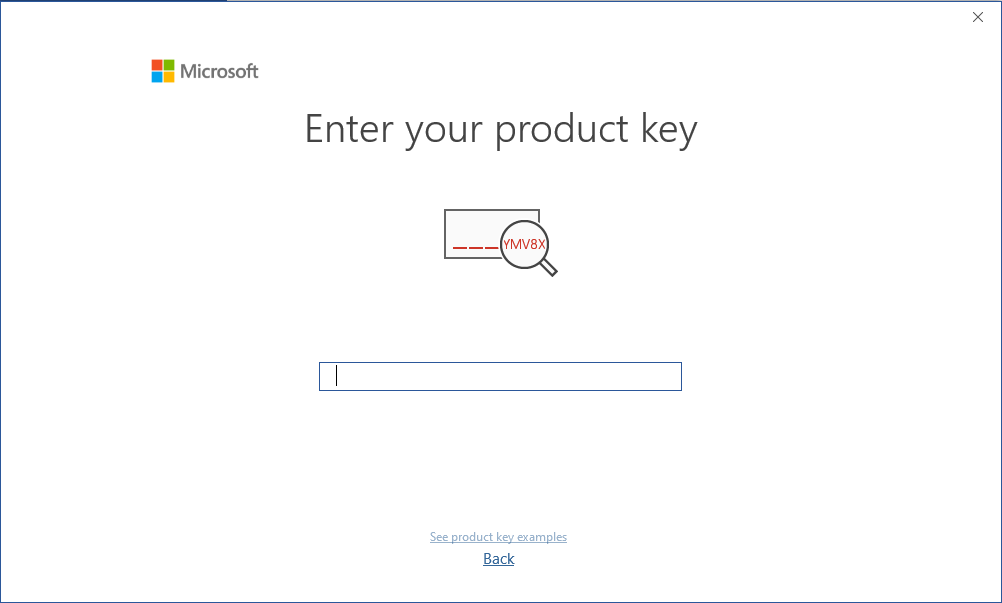
Finish installing the program and type in the “activation key” when prompted, either during setup or once it is done.
When the download and setup are both finished, launch any app in the Microsoft Office suite; the first thing it asks for is the activation key, so type it in there.
Aktiver Office via telefon
Noen Office-lisenstyper aktiveres via telefon i stedet for på nettet. Dette er en standard, offisiell Microsoft-metode, og det går raskere enn det høres ut som:
Åpne en Office-app og start aktiveringen, og velg deretter telefonaktivering når du blir spurt.
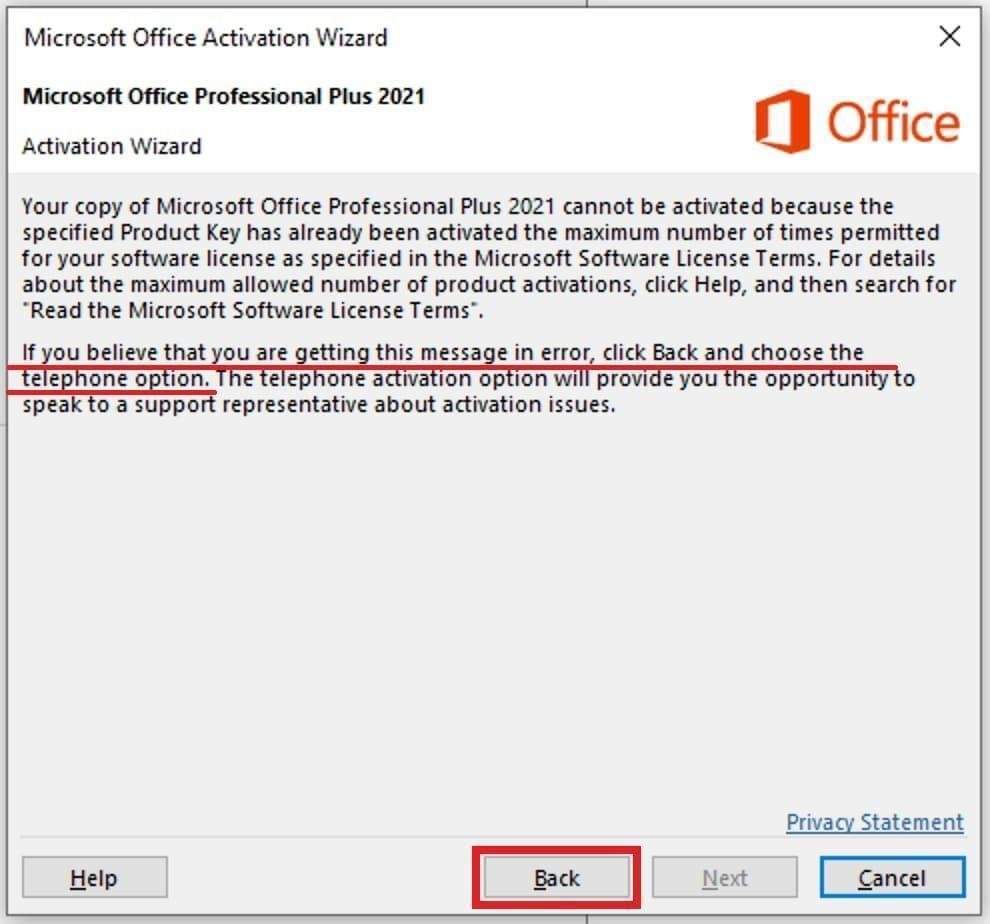
Office viser en lang installasjons-ID på skjermen.
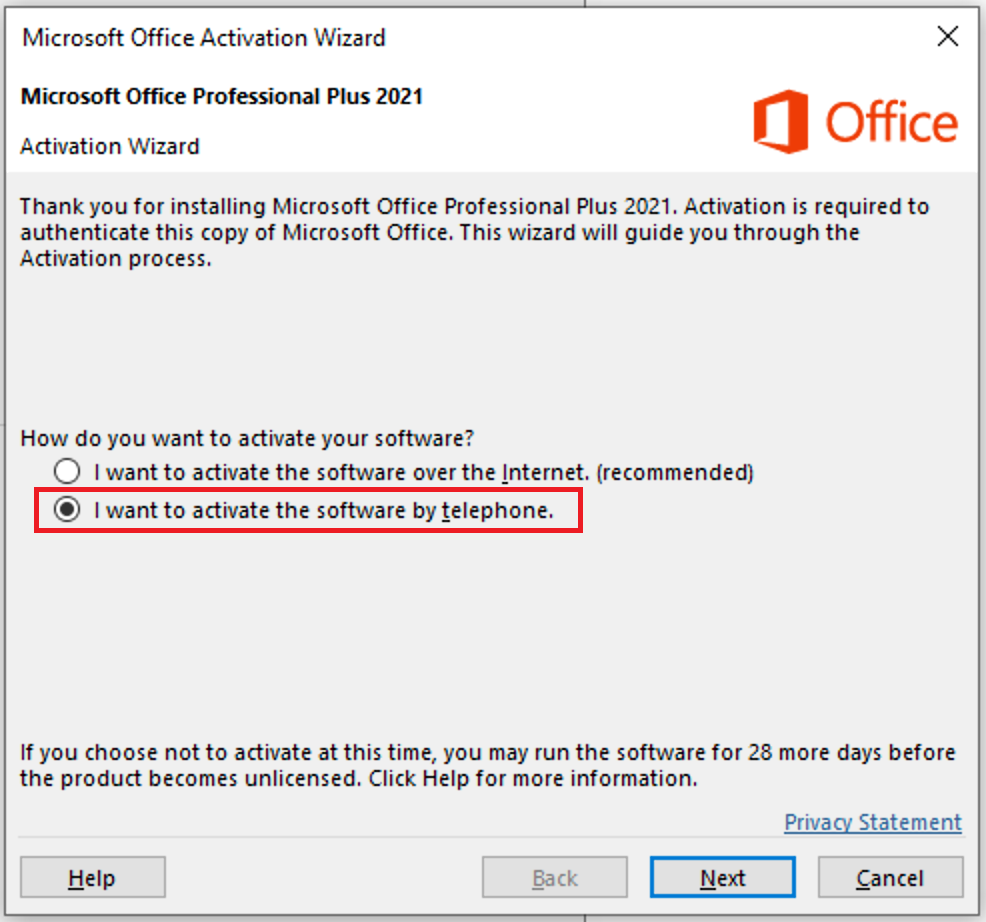
Skriv inn denne installasjons-ID-en i vårt gratis Microsoft bekreftelses-ID (CID) verktøy for å få bekreftelses-ID-en din umiddelbart.
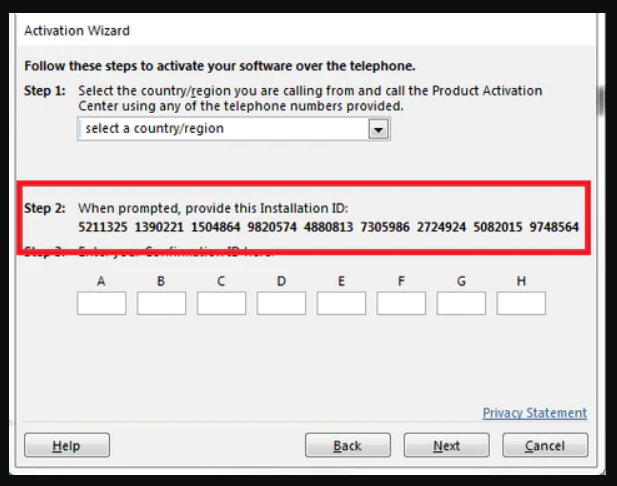
Skriv bekreftelses-ID-en tilbake i aktiveringsvinduet og klikk på Neste.
Velg språk
Installasjonsmedieen er tilgjengelig på 10 språk. Hvert er originalmediet — bare grensesnittspråket er forhåndsinnstilt.
| Språk | 64-bit | 32-bit |
|---|---|---|
 Deutsch | Herunterladen | Herunterladen |
 English | Download | Download |
 Français | Télécharger | Télécharger |
 Italiano | Scarica | Scarica |
 Español | Descargar | Descargar |
Ofte stilte spørsmål
Må jeg avinstallere mitt gamle Office før jeg installerer det nye?
+
Ja — avinstaller alltid enhver tidligere versjon av Microsoft Office og start datamaskinen på nytt før installasjon. Hopper du over dette, blir det kjøpte Office en 30-dagers prøveversjon.
Utløper Office-lisensen min?
+
Nei. Det er en permanent lisens — den utløper ikke. Du eier denne versjonen for alltid. Du må imidlertid aktivere innen 30 dager etter installasjon, ellers går den tilbake til prøvemodus.
Kan jeg installere Office Pro Plus på en Mac?
+
Nei. Office Pro Plus og Standard er kun for Windows. For macOS, se de dedikerte "Office for Mac"-utgavene i Microsoft Office-kategorien.
Hvor mange enheter kan jeg aktivere med én nøkkel?
+
Standard retail-lisenser aktiverer én enhet om gangen. For å flytte lisensen, deaktiver den først på den gamle maskinen via Microsoft-kontoportalen, og aktiver deretter på den nye.
Hvordan skriver jeg inn aktiveringsnøkkelen etter installasjon?
+
Åpne en hvilken som helst Office-app (Word, Excel, PowerPoint). Klikk på Fil → Konto i nedre venstre hjørne. Klikk på "Endre produktnøkkel" og skriv inn din 25-tegns nøkkel.
Trenger du hjelp?
Microsoft tilbyr ikke lenger telefonaktivering
Microsoft has been steadily ending support for certain older products, so activation by phone is no longer available. Should you run into problems or have questions while installing, please contact our support team.
Filer lagres på vårt sikre CDN. Klikk Last ned for å starte.