Microsoft Project 2019 Professional Guia de instalação
Este guia gratuito passo a passo mostra como descarregar, instalar e ativar Microsoft Project 2019 Professional — com capturas de ecrã reais em cada passo, em 12 idiomas.
Obter o instalador
Baixe a versão desejada com o seguinte link de download.
Disponível em 16 idiomas —
Leia isto com muita atenção
- Processador de 1 gigahertz (GHz) ou mais rápido de 32 bits (x86) ou 64 bits (x64)
- 1 gigabyte (GB) de RAM (32 bits) ou 4 GB de RAM (64 bits)
- 4 GB de espaço disponível no disco rígido
- Dispositivo gráfico DirectX 9 com controlador WDDM 1.0 ou superior
Instalação passo a passo
Note: stay connected to the Internet during setup, because the installer fetches the required files straight from Microsoft.
We suggest finishing the installation and activation of the product first, and only then signing in with your Microsoft account.
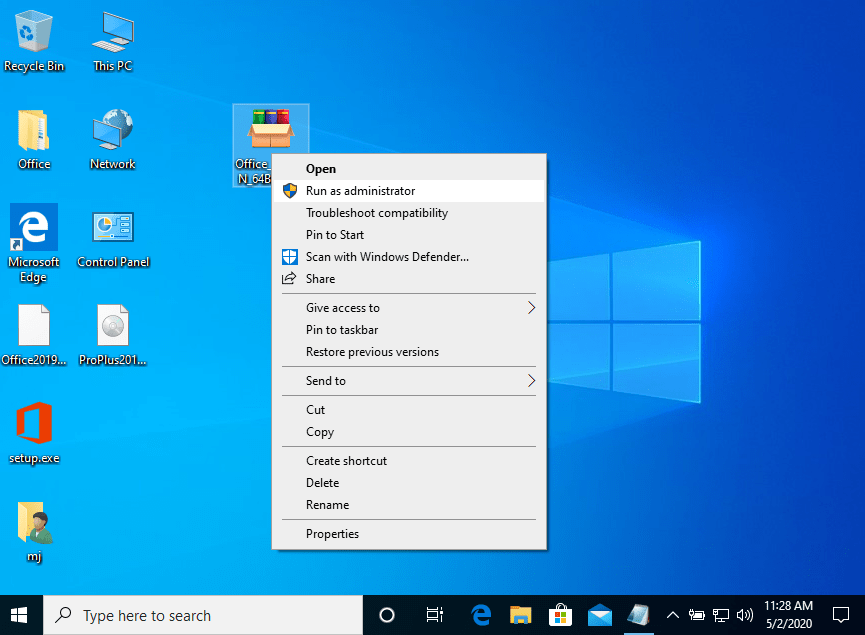
Choose “Run as administrator” from the file's right-click menu
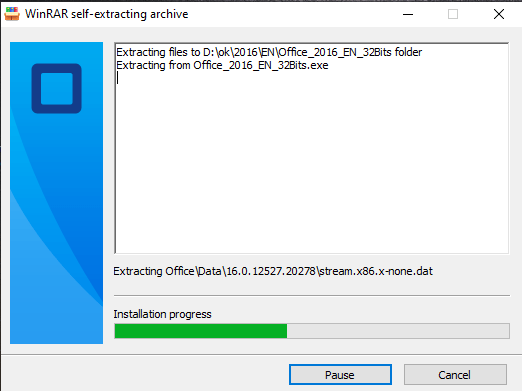
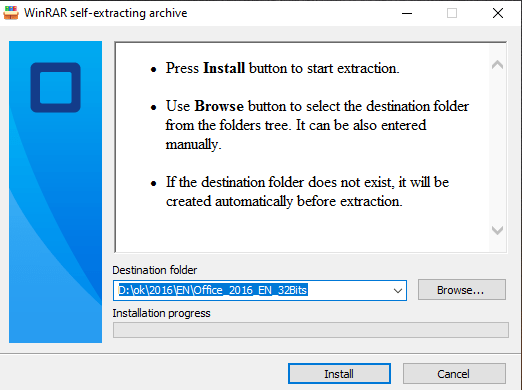
Press the “Install” button. The application is unpacked and your product gets installed.
When the download and setup are both finished, launch any app in the Microsoft Office suite; the first thing it asks for is the activation key, so type it in there.
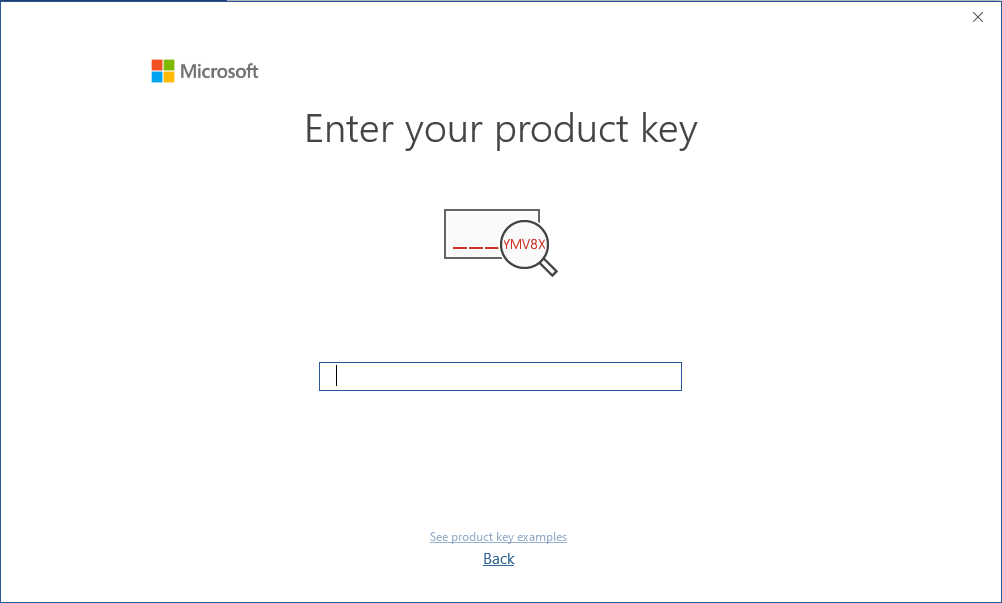
Ativa a tua licença
Escolhe o teu idioma
A mídia de instalação está disponível em 16 idiomas. Cada uma é a mídia original — apenas o idioma da interface está predefinido.
| Idioma | 64-bit | 32-bit |
|---|---|---|
 PortuguêsSeu idioma | Transferir | Transferir |
 Deutsch | Herunterladen | Herunterladen |
 English | Download | Download |
 Français | Télécharger | Télécharger |
 Italiano | Scarica | Scarica |
 Español | Descargar | Descargar |
 Nederlands | Downloaden | Downloaden |
 Svenska | Ladda ner | Ladda ner |
 Ελληνικά | Λήψη | Λήψη |
Perguntas frequentes
Preciso de desinstalar o meu Office antigo antes de instalar o novo?
+
Sim — desinstala sempre qualquer versão anterior do Microsoft Office e reinicia o computador antes de instalar. Se saltares este passo, o teu Office comprado torna-se uma versão experimental de 30 dias.
A minha licença Office expira?
+
Não. É uma licença perpétua — não expira. És dono desta versão para sempre. No entanto, deves ativar nos 30 dias após a instalação, caso contrário passa para o modo experimental.
Posso instalar o Office Pro Plus num Mac?
+
Não. O Office Pro Plus e Standard são apenas para Windows. Para macOS, consulta as edições dedicadas "Office para Mac" na categoria Microsoft Office.
Em quantos dispositivos posso ativar com uma chave?
+
As licenças retail standard ativam um dispositivo de cada vez. Para mover a licença, desativa-a primeiro na máquina antiga através do portal da conta Microsoft, depois ativa na nova.
Como introduzo a chave de ativação após a instalação?
+
Abre qualquer aplicação Office (Word, Excel, PowerPoint). Clica em Ficheiro → Conta no canto inferior esquerdo. Clica em "Alterar chave de produto" e introduz a tua chave de 25 caracteres.
Precisas de ajuda?
A Microsoft já não oferece ativação por telefone
A Microsoft tem vindo a retirar, aos poucos, o suporte a alguns produtos mais antigos, pelo que já não é possível ativar por telefone. Se surgir alguma dúvida ou dificuldade durante a instalação, fale com a nossa equipa de suporte.
Se preferir uma resposta mais rápida, escreva-nos através do chat ao vivo do nosso site.
Os ficheiros estão alojados no nosso CDN seguro. Clique em Descarregar para começar.