Microsoft Office 2021 Home & Student Installationsvejledning
Denne gratis trin-for-trin-guide hjælper dig med at downloade, installere og aktivere Microsoft Office 2021 Home & Student — med rigtige skærmbilleder ved hvert trin, på 12 sprog.
Hent installationsprogrammet
Download den ønskede version med følgende downloadlink.
Tilgængelig på 5 sprog —
Læs dette meget omhyggeligt
- 1,6 gigahertz (GHz) eller hurtigere 32-bit (x86) eller 64-bit (x64) processor
- 2 gigabyte (GB) RAM (32 bit) eller 4 GB RAM (64 bit)
- 4 GB ledig plads på harddisken
- DirectX 9-grafikenhed med WDDM 1.0 eller højere driver
- Microsoft Windows 10 eller Microsoft Windows Server 2019
- Bemærk, at denne version af Microsoft Office ikke er kompatibel med ældre versioner af Microsoft Windows eller MacOS.
Trin-for-trin installation
Log først på med din Microsoft-konto, når produktet er færdiginstalleret og aktiveret – det er vores anbefaling.
Højreklik på den hentede fil, når downloadet er gennemført, og vælg "Mount" i dropdown-menuen.
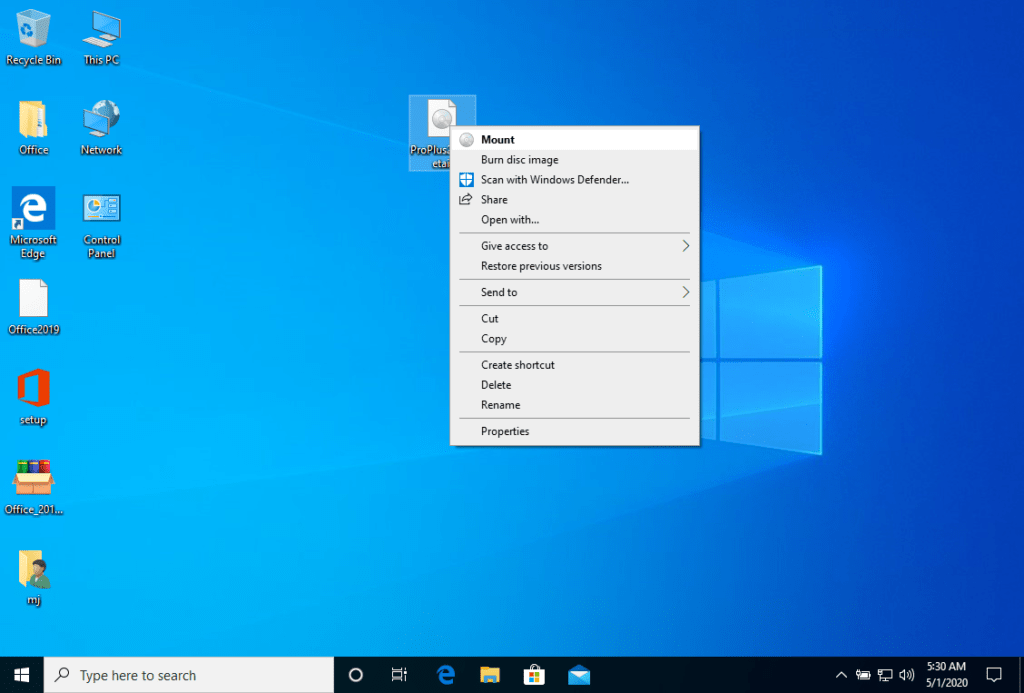
Den monterede ISO-fil vises på computeren som et dvd-drev, og herfra kan du starte installationsprogrammet.
Fuldfør installationen af programmet, og skriv "aktiveringsnøglen", enten undervejs eller til sidst i forløbet.
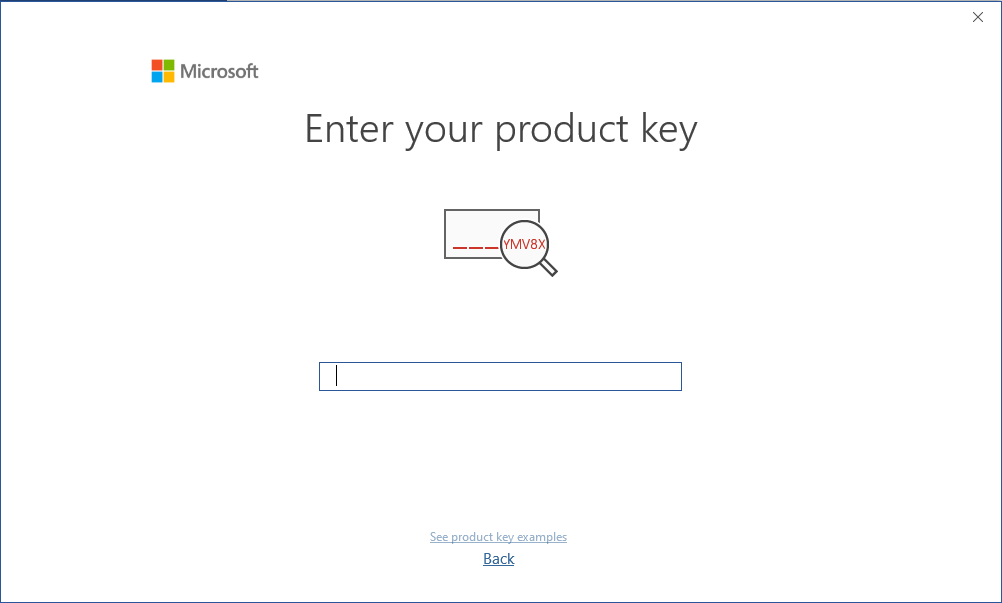
Aktivér din licens
Vælg dit sprog
Installationsmediet er tilgængeligt på 5 sprog. Hvert er det originale medie — kun grænsefladsproget er forudindstillet.
| Sprog | 64-bit | 32-bit |
|---|---|---|
 Deutsch | Herunterladen | Herunterladen |
 English | Download | Download |
 Français | Télécharger | Télécharger |
 Italiano | Scarica | Scarica |
 Español | Descargar | Descargar |
Ofte stillede spørgsmål
Skal jeg afinstallere mit gamle Office før jeg installerer det nye?
+
Ja — afinstaller altid enhver tidligere version af Microsoft Office og genstart computeren før installation. Springer du dette trin over, bliver dit købte Office til en 30-dages prøveversion.
Udløber min Office-licens?
+
Nej. Det er en permanent licens — den udløber ikke. Du ejer denne version for altid. Du skal dog aktivere inden for 30 dage efter installation, ellers skifter den til prøvetilstand.
Kan jeg installere Office Pro Plus på en Mac?
+
Nej. Office Pro Plus og Standard er kun til Windows. Til macOS, kig på de dedikerede "Office til Mac"-udgaver i Microsoft Office-kategorien.
Hvor mange enheder kan jeg aktivere med én nøgle?
+
Standard retail-licenser aktiverer én enhed ad gangen. For at flytte licensen, deaktiver den først på den gamle maskine via Microsoft-kontoportalen, og aktiver derefter på den nye.
Hvordan indtaster jeg aktiveringsnøglen efter installation?
+
Åbn en hvilken som helst Office-app (Word, Excel, PowerPoint). Klik på Filer → Konto i nederste venstre hjørne. Klik på "Skift produktnøgle" og indtast din 25-tegns nøgle.
Brug for hjælp?
Microsoft tilbyder ikke længere telefonaktivering
Microsoft has been steadily ending support for certain older products, so activation by phone is no longer available. Should you run into problems or have questions while installing, please contact our support team.
Filer er hostet på vores sikre CDN. Klik på Download for at starte.