Microsoft Office 2021 Home & Student Installationsguide
Den här gratis steg-för-steg-guiden hjälper dig att ladda ner, installera och aktivera Microsoft Office 2021 Home & Student — med riktiga skärmbilder vid varje steg, på 12 språk.
Hämta installationsprogrammet
Ladda ner önskad version med följande nedladdningslänk.
Tillgänglig på 5 språk —
Läs detta mycket noggrant
- 1,6 gigahertz (GHz) eller snabbare 32-bitars (x86) eller 64-bitars (x64) processor
- 2 gigabyte (GB) RAM-minne (32 bit) eller 4 GB RAM-minne (64 bit)
- 4 GB ledigt utrymme på hårddisken
- DirectX 9-grafikenhet med WDDM 1.0 eller högre drivrutin
- Microsoft Windows 10 eller Microsoft Windows Server 2019
- Observera att den här versionen av Microsoft Office inte är kompatibel med äldre versioner av Microsoft Windows eller MacOS
Steg-för-steg-installation
We suggest finishing the installation and activation of the product first, and only then signing in with your Microsoft account.
When the download has finished, right-click the file and pick “Mount” from the menu that appears.
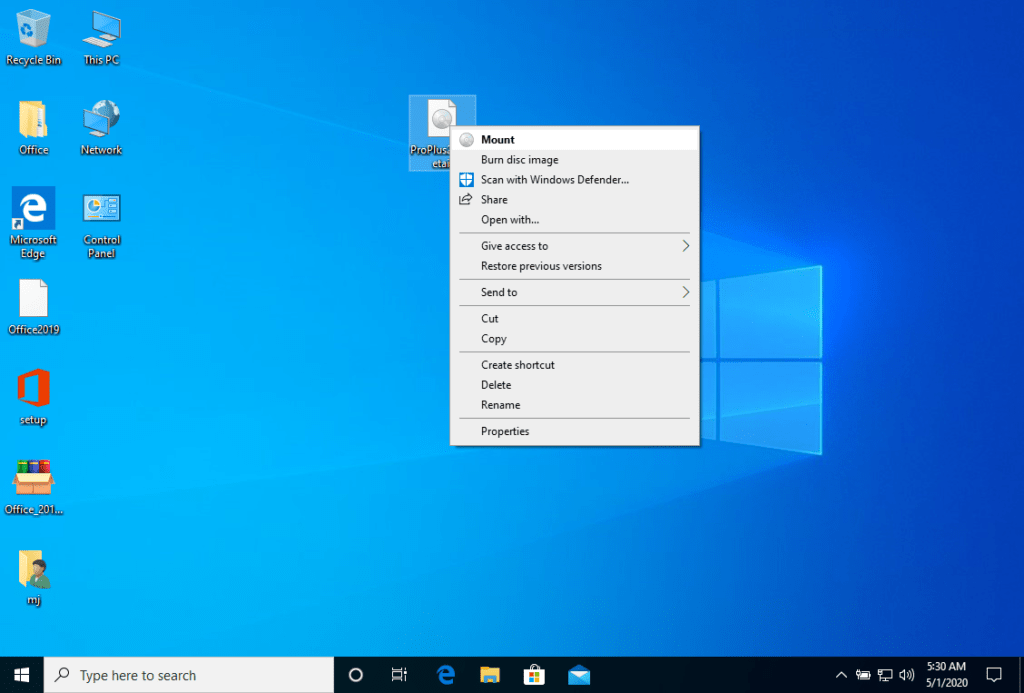
Once the downloaded ISO file is mounted, it shows up on your computer like a DVD drive. Open it and start the installer from there.
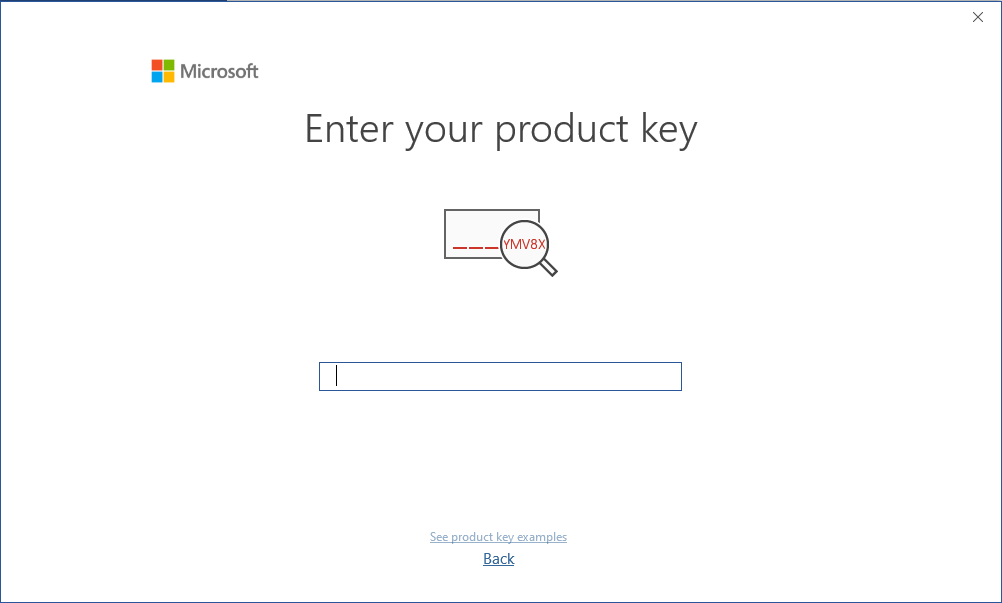
Finish installing the program and type in the “activation key” when prompted, either during setup or once it is done.
Aktivera din licens
Välj ditt språk
Installationsmedierna är tillgängliga på 5 språk. Var och en är det ursprungliga mediet — bara gränssnittsspråket är förinställt.
| Språk | 64-bit | 32-bit |
|---|---|---|
 Deutsch | Herunterladen | Herunterladen |
 English | Download | Download |
 Français | Télécharger | Télécharger |
 Italiano | Scarica | Scarica |
 Español | Descargar | Descargar |
Vanliga frågor
Behöver jag avinstallera mitt gamla Office innan jag installerar det nya?
+
Ja — avinstallera alltid alla tidigare Microsoft Office-versioner och starta om datorn före installation. Hoppar du över detta steg blir ditt köpta Office en 30-dagars provversion.
Upphör min Office-licens?
+
Nej. Det är en evig licens — den upphör inte. Du äger denna version för alltid. Du måste dock aktivera inom 30 dagar efter installation, annars går den tillbaka till provläge.
Kan jag installera Office Pro Plus på en Mac?
+
Nej. Office Pro Plus och Standard är endast för Windows. För macOS, kolla de dedikerade "Office för Mac"-utgåvorna i Microsoft Office-kategorin.
På hur många enheter kan jag aktivera med en nyckel?
+
Standard retail-licenser aktiverar en enhet i taget. För att flytta licensen, avaktivera den först på den gamla maskinen via Microsoft-kontoportalen och aktivera sedan på den nya.
Hur anger jag aktiveringsnyckeln efter installation?
+
Öppna valfri Office-app (Word, Excel, PowerPoint). Klicka på Arkiv → Konto i nedre vänstra hörnet. Klicka på "Ändra produktnyckel" och ange din 25-teckens nyckel.
Behöver du hjälp?
Microsoft erbjuder inte längre telefonaktivering
Microsoft has been steadily ending support for certain older products, so activation by phone is no longer available. Should you run into problems or have questions while installing, please contact our support team.
Filer lagras på vårt säkra CDN. Klicka på Ladda ned för att börja.