Microsoft Windows 8.1 Professional Installationsvejledning
Denne gratis trin-for-trin-guide hjælper dig med at downloade, installere og aktivere Microsoft Windows 8.1 Professional — med rigtige skærmbilleder ved hvert trin, på 12 sprog.
Hent installationsprogrammet
Download den ønskede version med følgende downloadlink.
Tilgængelig på 10 sprog —
Læs dette meget omhyggeligt
- 1 gigahertz (GHz) eller hurtigere 32-bit (x86) eller 64-bit (x64) processor
- 1 gigabyte (GB) RAM (32 bit) eller 2 GB RAM (64 bit)
- 16 GB ledig plads på harddisken (32-bit) eller 20 GB (64-bit)
- DirectX 9-grafikenhed med WDDM 1.0 eller højere driver
Trin-for-trin installation
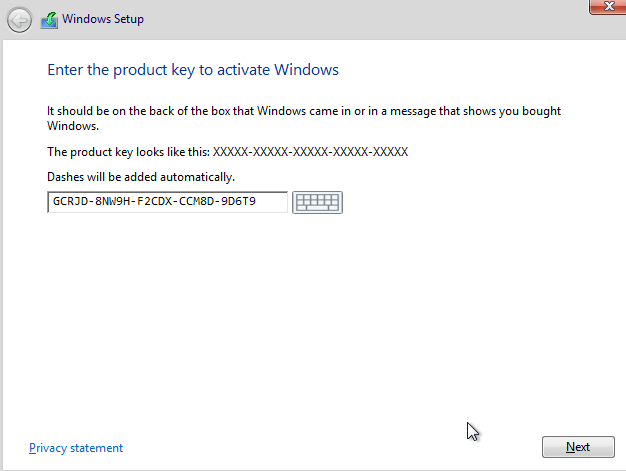
Efter download brænder du ISO-filen på en dvd eller lægger den på et USB-drev. Start derefter pc'en eller den bærbare fra dvd'en/USB-nøglen, så åbner installationsprogrammet. Gennemfør installationen ved at følge vejledningen på skærmen.
Godtages nøglen ikke under installationen, bruger du i stedet Microsofts generiske nøgle: GCRJD-8NW9H-F2CDX-CCM8D-9D6T9 . Den kan kun bruges til selve installationen. Når installationen er færdig, indtaster du din nye nøgle.
Aktivér din licens
Følg disse 5 korte trin — hele sekvensen tager under to minutter.
Open the system properties: on the desktop, right-click 'My Computer' (on newer versions it's 'This PC') and pick 'Properties' from the menu.
Vælg dit sprog
Installationsmediet er tilgængeligt på 10 sprog. Hvert er det originale medie — kun grænsefladsproget er forudindstillet.
| Sprog | 64-bit | 32-bit |
|---|---|---|
 Deutsch | Herunterladen | Herunterladen |
 English | Download | Download |
 Français | Télécharger | Télécharger |
 Italiano | Scarica | Scarica |
 Español | Descargar | Descargar |
Ofte stillede spørgsmål
Hvor lang tid tager installationen?
+
Regn med ca. 30–60 minutter i alt: 10–20 min download, 6–10 min USB-forberedelse, 15–25 min installation + første opstart, plus 5–10 min til førstegangsopsætning.
Bliver mine filer slettet ved en ren installation?
+
Ja — en ren installation sletter målpartitionen. Lav først en sikkerhedskopi til en ekstern disk eller cloud. En in-place opgradering bevarer filer, men en sikkerhedskopi anbefales stadig kraftigt.
Jeg får "TPM 2.0 ikke fundet" på Windows 11. Hvad nu?
+
Genstart i BIOS/UEFI (F2 eller Del ved producentens logo) og find "Intel PTT", "AMD fTPM" eller bare "TPM". Aktivér det, gem og afslut. De fleste bundkort fra de sidste 8 år har firmware-TPM 2.0 — det skal bare slås til.
Kan jeg installere uden en Microsoft-konto?
+
Ja. På Windows 11 Home, ved "Log på din Microsoft-konto" skærmen, tryk Shift+F10 for at åbne kommandoprompten, skriv "start ms-cxh:localonly" og tryk Enter — du kan derefter oprette en lokal konto.
Min produktnøgle accepteres ikke. Hvad skal jeg tjekke?
+
Verificér at udgaven matcher præcist — en Pro-nøgle aktiverer ikke Home og omvendt. Sørg for at nøglen er indtastet uden mellemrum. Hvis alt stemmer, kontakt Urlicenses-support med dit ordre-ID for en erstatningsnøgle.
Brug for hjælp?
Microsoft tilbyder ikke længere telefonaktivering
Microsoft has been steadily ending support for certain older products, so activation by phone is no longer available. Should you run into problems or have questions while installing, please contact our support team.
Filer er hostet på vores sikre CDN. Klik på Download for at starte.