Microsoft Windows 8.1 Professional Guía de instalación
Esta guía gratuita paso a paso te muestra cómo descargar, instalar y activar Microsoft Windows 8.1 Professional — con capturas de pantalla reales en cada paso, en 12 idiomas.
Obtener el instalador
Descargue la versión deseada con el siguiente enlace de descarga.
Disponible en 10 idiomas —
Lea esto muy atentamente
- Procesador de 1 gigahercio (GHz) o más rápido de 32 bits (x86) o 64 bits (x64)
- 1 gigabyte (GB) de RAM (32 bits) o 2 GB de RAM (64 bits)
- 16 GB de espacio disponible en el disco duro (32 bits) o 20 GB (64 bits)
- Dispositivo gráfico DirectX 9 con controlador WDDM 1.0 o superior
Instalación paso a paso
When the download finishes, write the ISO file to a DVD or copy it to a USB stick. Start your PC or laptop from that DVD or USB drive and the setup program launches automatically. Work through the on-screen steps to finish the installation.
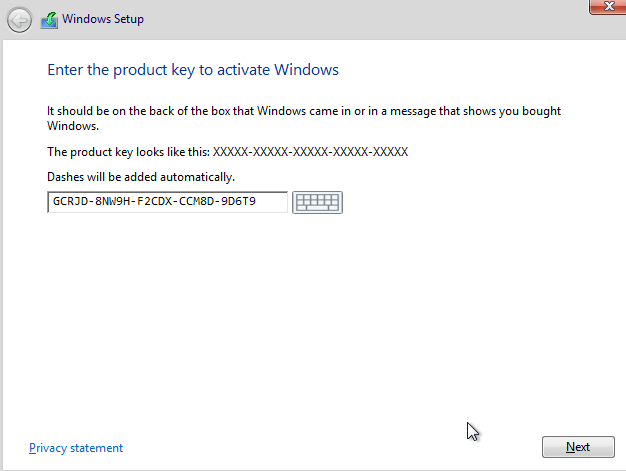
Should the installer reject your key, use Microsoft's generic key instead: GCRJD-8NW9H-F2CDX-CCM8D-9D6T9 . It only serves to complete the installation. Afterwards, enter the new password.
Activa tu licencia
Sigue estos 5 pasos — toda la secuencia toma menos de dos minutos.
Open the system properties: on the desktop, right-click 'My Computer' (on newer versions it's 'This PC') and pick 'Properties' from the menu.
Elige tu idioma
Los medios de instalación están disponibles en 10 idiomas. Cada uno es el medio original; solo el idioma de la interfaz está preestablecido.
| Idioma | 64-bit | 32-bit |
|---|---|---|
 EspañolTu idioma | Descargar | Descargar |
 Deutsch | Herunterladen | Herunterladen |
 English | Download | Download |
 Français | Télécharger | Télécharger |
 Italiano | Scarica | Scarica |
Preguntas frecuentes
¿Cuánto tarda la instalación?
+
Reserva unos 30–60 minutos en total: 10–20 min de descarga, 6–10 min de preparación del USB, 15–25 min de instalación y primer arranque, además de 5–10 min para la configuración inicial.
¿Se borrarán mis archivos en una instalación limpia?
+
Sí — una instalación limpia borra la partición de destino. Haz una copia de seguridad en un disco externo o en la nube primero. Una actualización in-place conserva los archivos, pero una copia de seguridad sigue siendo muy recomendable.
Aparece "TPM 2.0 no detectado" en Windows 11. ¿Qué hago?
+
Entra en la BIOS/UEFI (F2 o Supr al ver el logo del fabricante) y busca "Intel PTT", "AMD fTPM" o simplemente "TPM". Actívalo, guarda y sal. La mayoría de placas base de los últimos 8 años tienen TPM 2.0 por firmware — solo hay que habilitarlo.
¿Puedo instalar sin cuenta de Microsoft?
+
Sí. En Windows 11 Home, en la pantalla "Inicia sesión en tu cuenta de Microsoft", pulsa Mayús+F10 para abrir la consola, escribe "start ms-cxh:localonly" y pulsa Intro — podrás crear una cuenta local.
Mi clave de producto no se acepta. ¿Qué reviso?
+
Comprueba que la edición coincide exactamente — una clave Pro no activa Home y viceversa. Asegúrate de introducir la clave sin espacios. Si todo coincide, contacta con soporte de Urlicenses con tu ID de pedido para una clave de reemplazo.
¿Necesitas ayuda?
Microsoft ya no ofrece activación por teléfono
Microsoft ha ido retirando poco a poco el soporte de algunos productos más antiguos, de modo que ya no se puede activar por teléfono. Si surge alguna duda o incidencia al instalar, contacte con nuestro equipo de soporte.
Los archivos están alojados en nuestro CDN seguro. Haz clic en Descargar para comenzar.