Microsoft Windows 11 Home Guía de instalación
Esta guía gratuita paso a paso te muestra cómo descargar, instalar y activar Microsoft Windows 11 Home — con capturas de pantalla reales en cada paso, en 12 idiomas.
Obtener el instalador
Descargue la versión deseada con el siguiente enlace de descarga.
Disponible en 7 idiomas —
Lea esto muy atentamente
- Estos son los requisitos mínimos del sistema para instalar Microsoft Windows 11 en un PC. Si su dispositivo no cumple estos requisitos, es posible que no pueda instalar Microsoft Windows 11.
- Puede descargar la aplicación PC Health Check que le indicará si su dispositivo es compatible con Microsoft Windows 11.
Actualizar desde Win 10
Check that your PC can run Windows 11 (TPM 2.0, Secure Boot, a supported CPU): download the PC Health Check app from aka.ms/GetPCHealthCheckApp and run it.
Microsoft offers the Windows 11 Installation Assistant for free at microsoft.com/software-download/windows11 — download it from there.
Accept the licence terms after opening Windows11InstallationAssistant.exe. Without further input it moves Windows 10 Home to Windows 11 Home, keeping your installed programs and personal files.
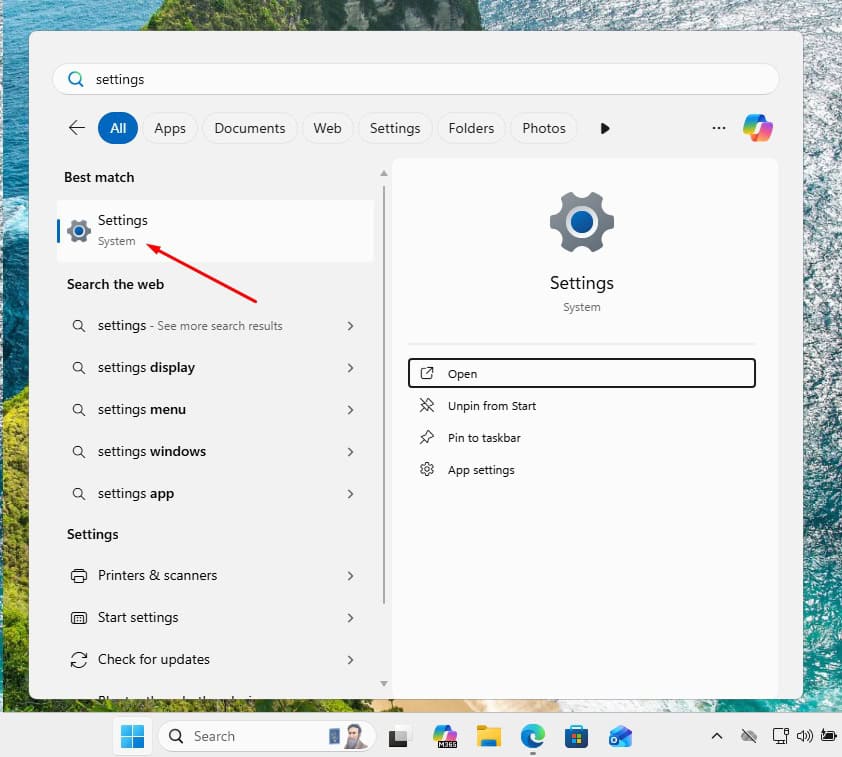
Your PC restarts at the end of the upgrade. Should Windows then ask for a licence key, you'll find the field under Settings -> System -> Activation: enter your Windows 11 Home key there.
Instalación paso a paso
First get Microsoft's Media Creation Tool with the Download button on this page, and launch it when the download completes.
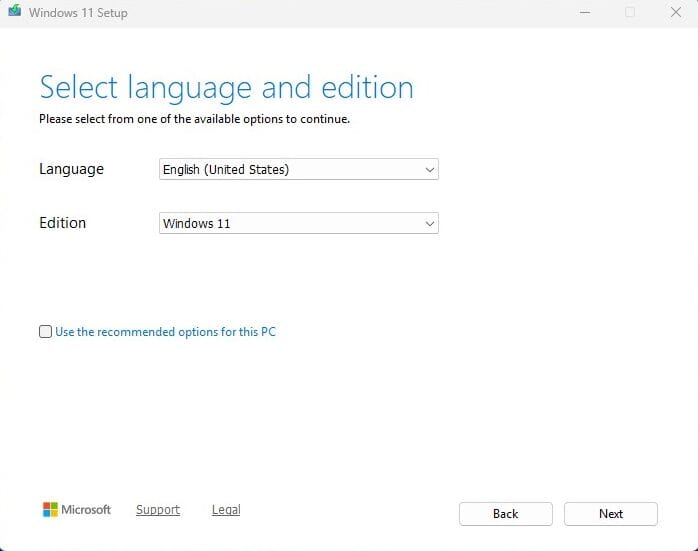
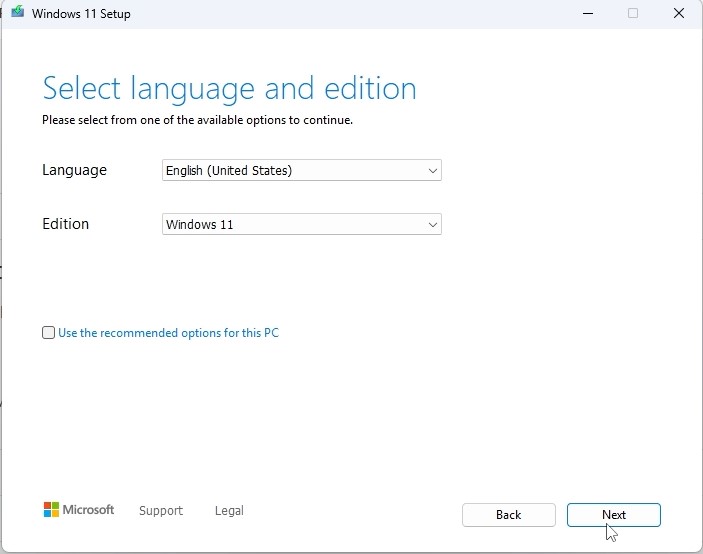
In the tool, the option you want is 'Create installation media (USB flash drive, DVD, or ISO file) for another PC'; press Next. On the following screen set language, edition and the 64-bit architecture.
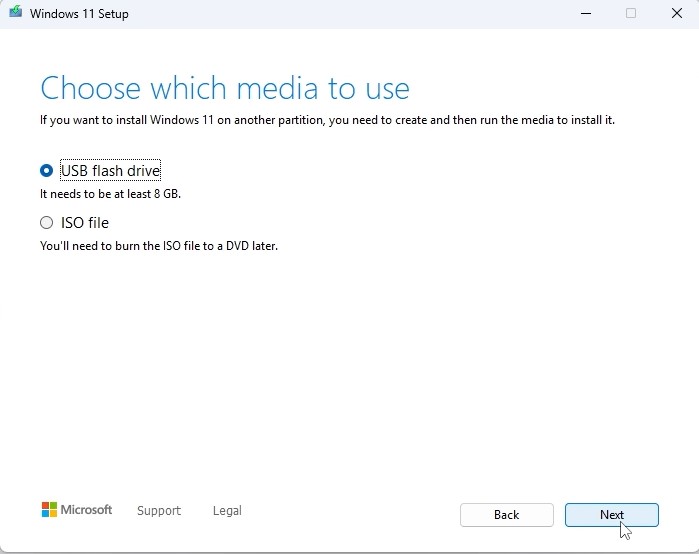
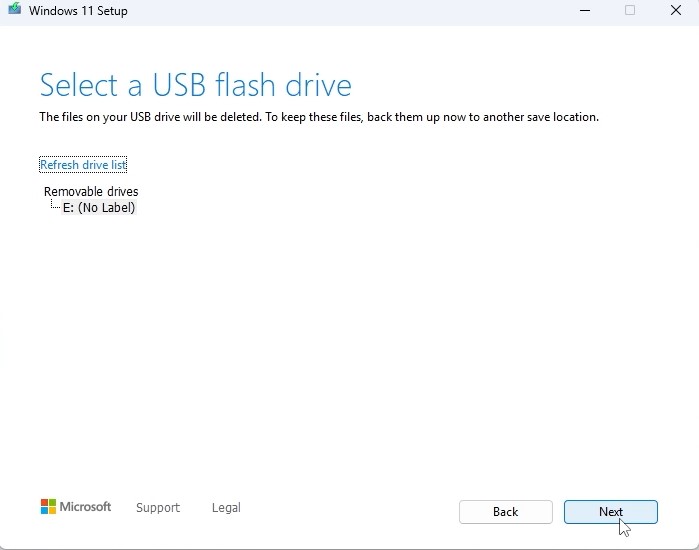
Plug in your USB stick (8 GB+), pick 'USB flash drive' and select your drive in the list. The tool then downloads Windows 11 and copies it onto the stick for you.
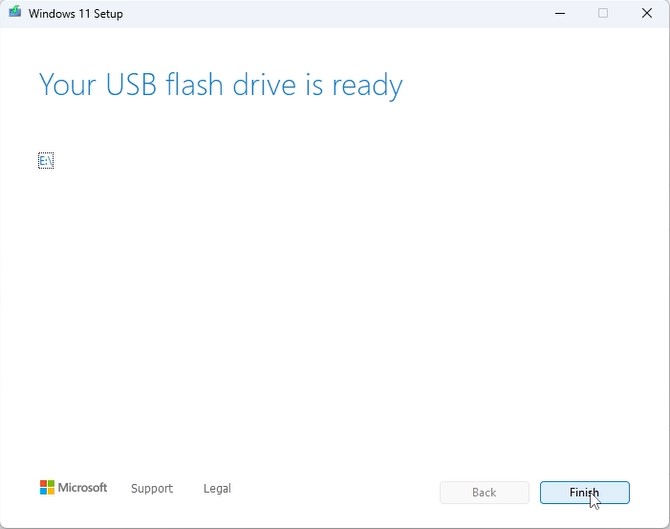
Plug the USB stick into the computer you're installing on. Open the BIOS with F2, F12 or Del, make the USB drive the first boot device, then save and reboot.
Set the language of the operating system and the 64-bit architecture, then press Next.
After pressing 'Install now', either enter your product key straight away or choose 'I don't have a product key' and activate later.
In the setup type screen, go for 'Custom: Install Windows only (advanced)'. Delete the old partitions so only unallocated space remains, select it and press Next.
Setup runs for roughly 15-25 minutes and reboots the PC a few times. Windows 11 Home setup can't be completed without signing in to a Microsoft account.
Activa tu licencia
Sigue estos 5 pasos — toda la secuencia toma menos de dos minutos.
Cuando ya disponga de la licencia, active Windows con los pasos que se indican a continuación.
Elige tu idioma
Los medios de instalación están disponibles en 7 idiomas. Cada uno es el medio original; solo el idioma de la interfaz está preestablecido.
| Idioma | 64-bit | 32-bit |
|---|---|---|
 EspañolTu idioma | Descargar | Descargar |
 English | Download | Download |
 Deutsch | Herunterladen | Herunterladen |
 Français | Télécharger | Télécharger |
 Italiano | Scarica | Scarica |
 Nederlands | Downloaden | Downloaden |
 Svenska | Ladda ner | Ladda ner |
Preguntas frecuentes
¿Cuánto tarda la instalación?
+
Reserva unos 30–60 minutos en total: 10–20 min de descarga, 6–10 min de preparación del USB, 15–25 min de instalación y primer arranque, además de 5–10 min para la configuración inicial.
¿Se borrarán mis archivos en una instalación limpia?
+
Sí — una instalación limpia borra la partición de destino. Haz una copia de seguridad en un disco externo o en la nube primero. Una actualización in-place conserva los archivos, pero una copia de seguridad sigue siendo muy recomendable.
Aparece "TPM 2.0 no detectado" en Windows 11. ¿Qué hago?
+
Entra en la BIOS/UEFI (F2 o Supr al ver el logo del fabricante) y busca "Intel PTT", "AMD fTPM" o simplemente "TPM". Actívalo, guarda y sal. La mayoría de placas base de los últimos 8 años tienen TPM 2.0 por firmware — solo hay que habilitarlo.
¿Puedo instalar sin cuenta de Microsoft?
+
Sí. En Windows 11 Home, en la pantalla "Inicia sesión en tu cuenta de Microsoft", pulsa Mayús+F10 para abrir la consola, escribe "start ms-cxh:localonly" y pulsa Intro — podrás crear una cuenta local.
Mi clave de producto no se acepta. ¿Qué reviso?
+
Comprueba que la edición coincide exactamente — una clave Pro no activa Home y viceversa. Asegúrate de introducir la clave sin espacios. Si todo coincide, contacta con soporte de Urlicenses con tu ID de pedido para una clave de reemplazo.
¿Necesitas ayuda?
Microsoft ya no ofrece activación por teléfono
Microsoft ha ido retirando poco a poco el soporte de algunos productos más antiguos, de modo que ya no se puede activar por teléfono. Si surge alguna duda o incidencia al instalar, contacte con nuestro equipo de soporte.
Si prefiere una respuesta más rápida, escríbanos a través del chat en vivo de nuestro sitio web.
Los archivos están alojados en nuestro CDN seguro. Haz clic en Descargar para comenzar.