Microsoft Windows 11 Home Asennusopas
Tämä ilmainen vaiheittainen opas opastaa sinut lataamaan, asentamaan ja aktivoimaan Microsoft Windows 11 Home — aitojen kuvakaappausten avulla joka vaiheessa, 12 kielellä.
Lataa asennusohjelma
Lataa haluamasi versio seuraavasta latauslinkistä.
Saatavilla 7 kielellä —
Lue tämä erittäin huolellisesti
- Nämä ovat vähimmäisjärjestelmävaatimukset Microsoft Windows 11:n asentamiseksi tietokoneeseen. Jos laitteesi ei täytä näitä vaatimuksia, et ehkä pysty asentamaan Microsoft Windows 11:tä.
- Voit lataa sovellus PC Health Check joka kertoo, tukeeko laitteesi Microsoft Windows 11:tä.
Päivitä Win 10:stä
Check that your PC can run Windows 11 (TPM 2.0, Secure Boot, a supported CPU): download the PC Health Check app from aka.ms/GetPCHealthCheckApp and run it.
Microsoft offers the Windows 11 Installation Assistant for free at microsoft.com/software-download/windows11 — download it from there.
Accept the licence terms after opening Windows11InstallationAssistant.exe. Without further input it moves Windows 10 Home to Windows 11 Home, keeping your installed programs and personal files.
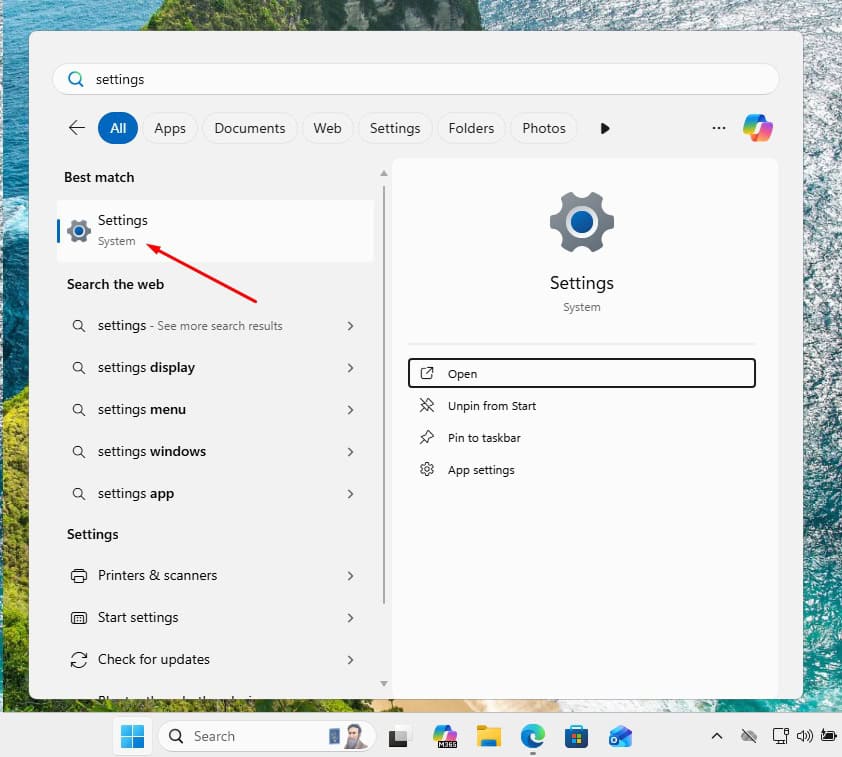
Your PC restarts at the end of the upgrade. Should Windows then ask for a licence key, you'll find the field under Settings -> System -> Activation: enter your Windows 11 Home key there.
Vaiheittainen asennus
First get Microsoft's Media Creation Tool with the Download button on this page, and launch it when the download completes.
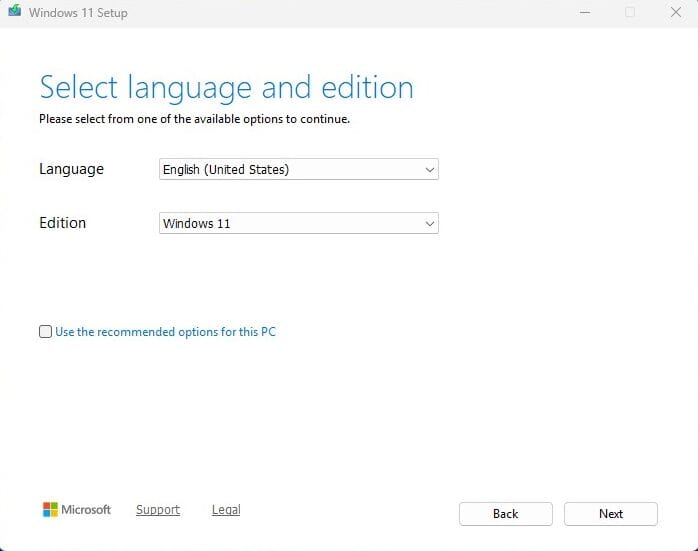
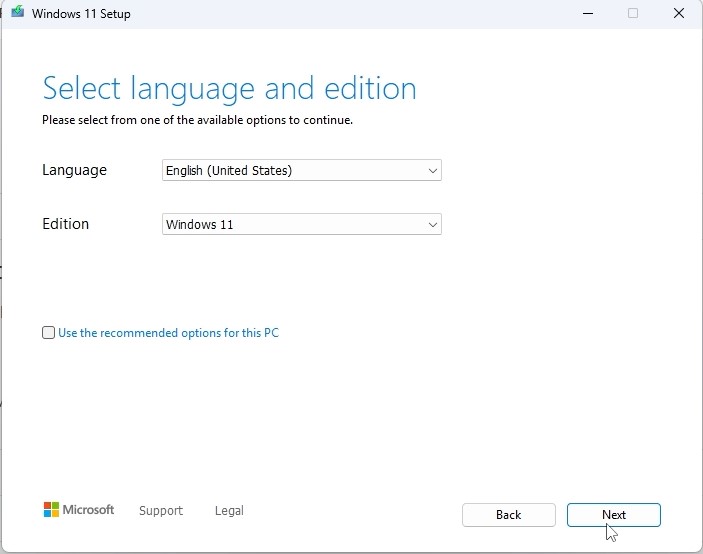
In the tool, the option you want is 'Create installation media (USB flash drive, DVD, or ISO file) for another PC'; press Next. On the following screen set language, edition and the 64-bit architecture.
Plug in your USB stick (8 GB+), pick 'USB flash drive' and select your drive in the list. The tool then downloads Windows 11 and copies it onto the stick for you.
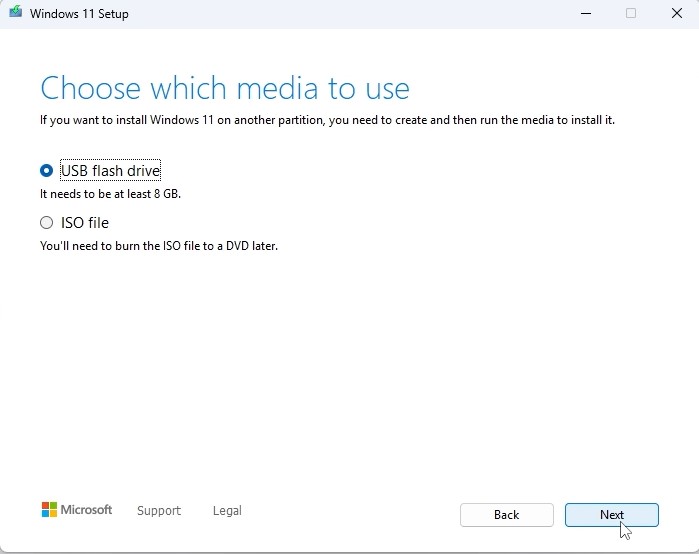
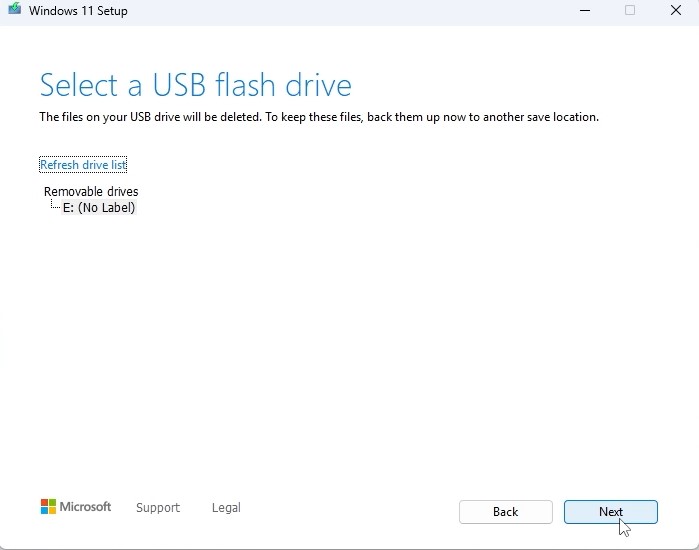
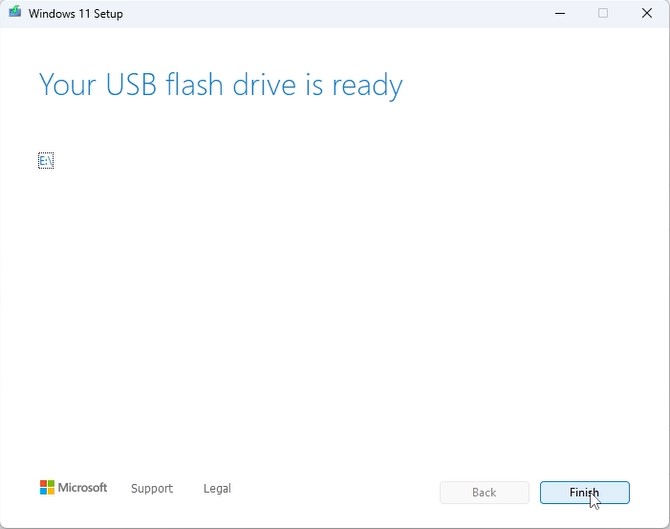
Plug the USB stick into the computer you're installing on. Open the BIOS with F2, F12 or Del, make the USB drive the first boot device, then save and reboot.
Set the language of the operating system and the 64-bit architecture, then press Next.
After pressing 'Install now', either enter your product key straight away or choose 'I don't have a product key' and activate later.
In the setup type screen, go for 'Custom: Install Windows only (advanced)'. Delete the old partitions so only unallocated space remains, select it and press Next.
Setup runs for roughly 15-25 minutes and reboots the PC a few times. Windows 11 Home setup can't be completed without signing in to a Microsoft account.
Aktivoi lisenssisi
Seuraa näitä 5 lyhyttä vaihetta — koko sarja kestää alle kaksi minuuttia.
Kun olet saanut lisenssin, aktivoi Windows alla kuvatulla tavalla.
Valitse kielesi
Asennusmedia on saatavilla 7 kielellä. Jokainen on alkuperäinen media — vain käyttöliittymän kieli on esiasetettu.
| Kieli | 64-bit | 32-bit |
|---|---|---|
 English | Download | Download |
 Deutsch | Herunterladen | Herunterladen |
 Français | Télécharger | Télécharger |
 Italiano | Scarica | Scarica |
 Español | Descargar | Descargar |
 Nederlands | Downloaden | Downloaden |
 Svenska | Ladda ner | Ladda ner |
Usein kysyttyä
Kuinka kauan asennus kestää?
+
Varaa noin 30–60 minuuttia kokonaisuudessaan: 10–20 min lataus, 6–10 min USB-valmistelu, 15–25 min asennus + ensimmäinen käynnistys, sekä 5–10 min ensimmäistä määritystä varten.
Häviävätkö tiedostoni puhtaassa asennuksessa?
+
Kyllä — puhdas asennus pyyhkii kohdelevyosion. Varmuuskopioi kaikki ensin ulkoiselle levylle tai pilveen. Päivitys päälle säilyttää tiedostot, mutta varmuuskopiointi on silti voimakkaasti suositeltavaa.
Saan "TPM 2.0 ei havaittu" Windows 11 -asennuksessa. Mitä teen?
+
Käynnistä BIOSiin/UEFIin (F2 tai Del valmistajan logon kohdalla) ja etsi "Intel PTT", "AMD fTPM" tai pelkkä "TPM". Ota se käyttöön, tallenna ja poistu. Useimmissa viimeisten 8 vuoden emolevyissä on firmware-TPM 2.0 — se vain pitää kytkeä päälle.
Voinko asentaa ilman Microsoft-tiliä?
+
Kyllä. Windows 11 Homessa "Kirjaudu Microsoft-tilillesi" -näytöllä paina Shift+F10 avataksesi komentokehotteen, kirjoita "start ms-cxh:localonly" ja paina Enter — voit sitten luoda paikallisen tilin.
Tuoteavaintani ei hyväksytä. Mitä tarkistan?
+
Tarkista että versio täsmää tarkalleen — Pro-avain ei aktivoi Homea ja päinvastoin. Varmista että avain on syötetty ilman välilyöntejä. Jos kaikki täsmää, ota yhteyttä Urlicenses-tukeen tilausnumerollasi vaihtoavaimen saamiseksi.
Tarvitsetko apua?
Microsoft ei enää tarjoa puhelinaktivointia
Microsoft on asteittain lakkauttanut tuen osalle vanhemmista tuotteistaan, minkä vuoksi aktivointi puhelimitse ei enää onnistu. Jos asennuksessa ilmenee ongelmia tai kysyttävää, tukitiimimme auttaa mielellään.
Nopeimmin saat apua verkkosivustomme live-chatista, jonka kautta tavoitat meidät suoraan.
Tiedostot on tallennettu suojatulle CDN:llemme. Aloita napsauttamalla Lataa.