Microsoft Office 2021 Standard Guía de instalación
Esta guía gratuita paso a paso te muestra cómo descargar, instalar y activar Microsoft Office 2021 Standard — con capturas de pantalla reales en cada paso, en 12 idiomas.
Obtener el instalador
Descargue la versión deseada con el siguiente enlace de descarga.
Disponible en 22 idiomas —
Lea esto muy atentamente
- Procesador de 1 gigahercio (GHz) o más rápido de 32 bits (x86) o 64 bits (x64)
- 1 gigabyte (GB) de RAM (32 bits) o 4 GB de RAM (64 bits)
- 4 GB de espacio disponible en el disco duro
- Dispositivo gráfico DirectX 9 con controlador WDDM 1.0 o superior
Instalación paso a paso
When the download has finished, go through these steps:
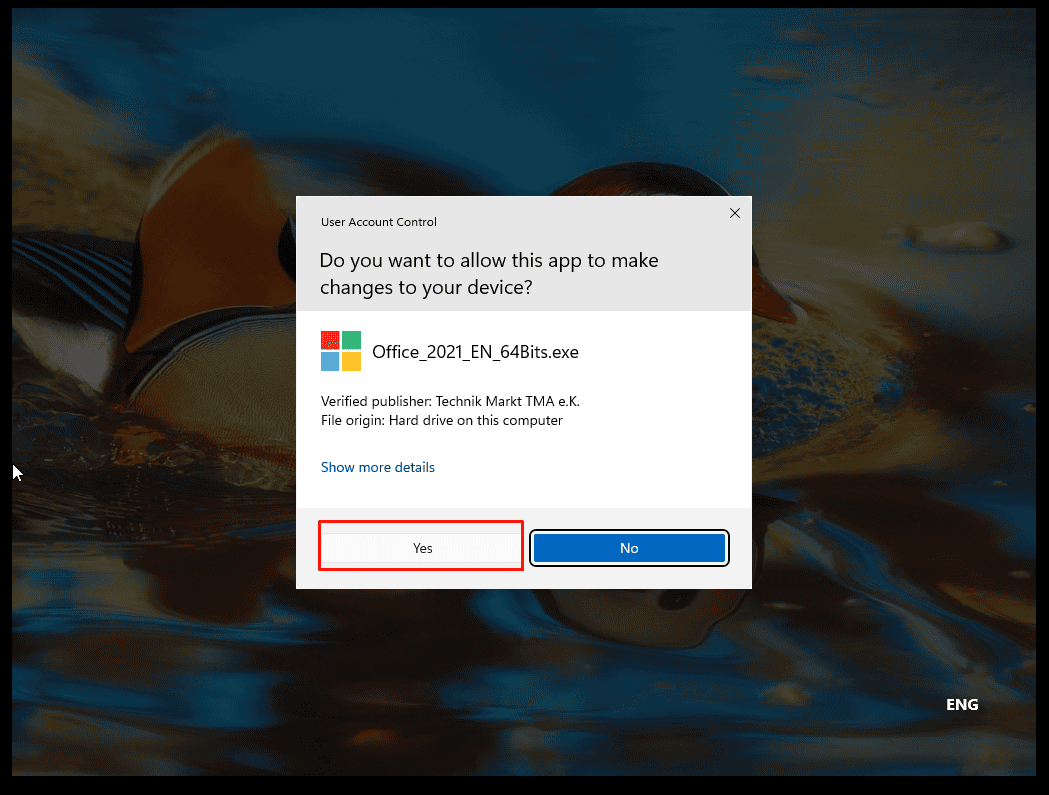
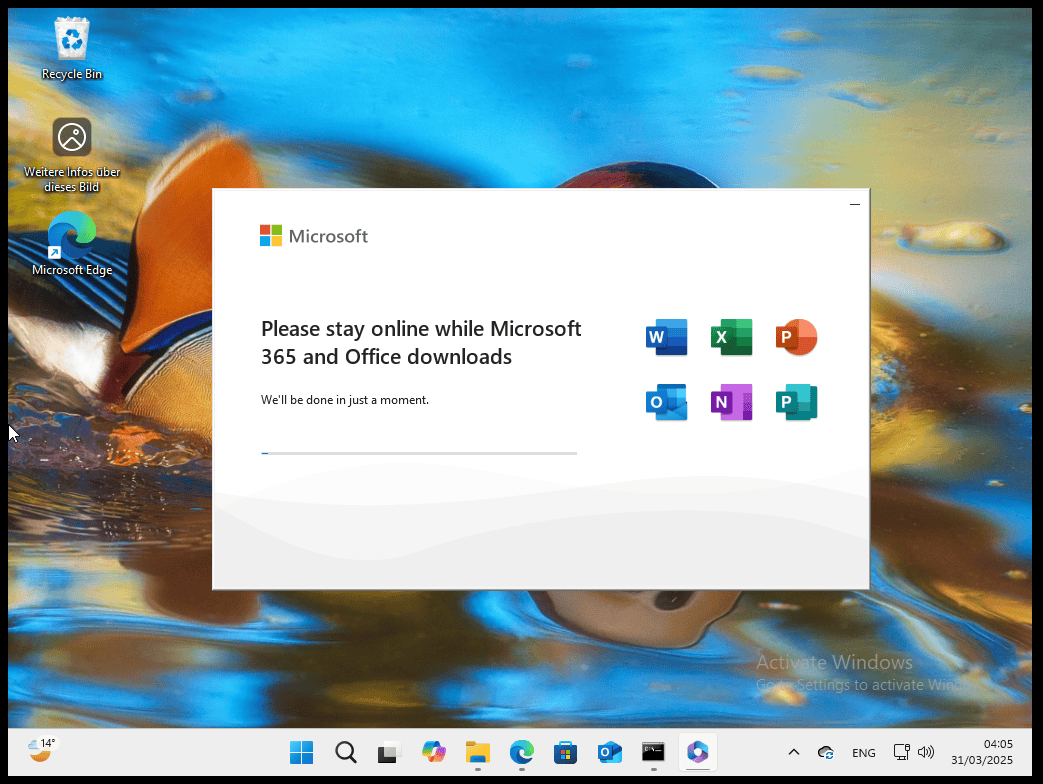
1. Locate the installer you downloaded (normally in your Downloads folder). Right-click it and pick “Run as administrator”. When Windows asks whether the app may make changes to your device, choose “Yes”.
Note: stay connected to the Internet during setup, because the installer fetches the required files straight from Microsoft.
2. Once you have allowed the changes, the installation of your product begins.
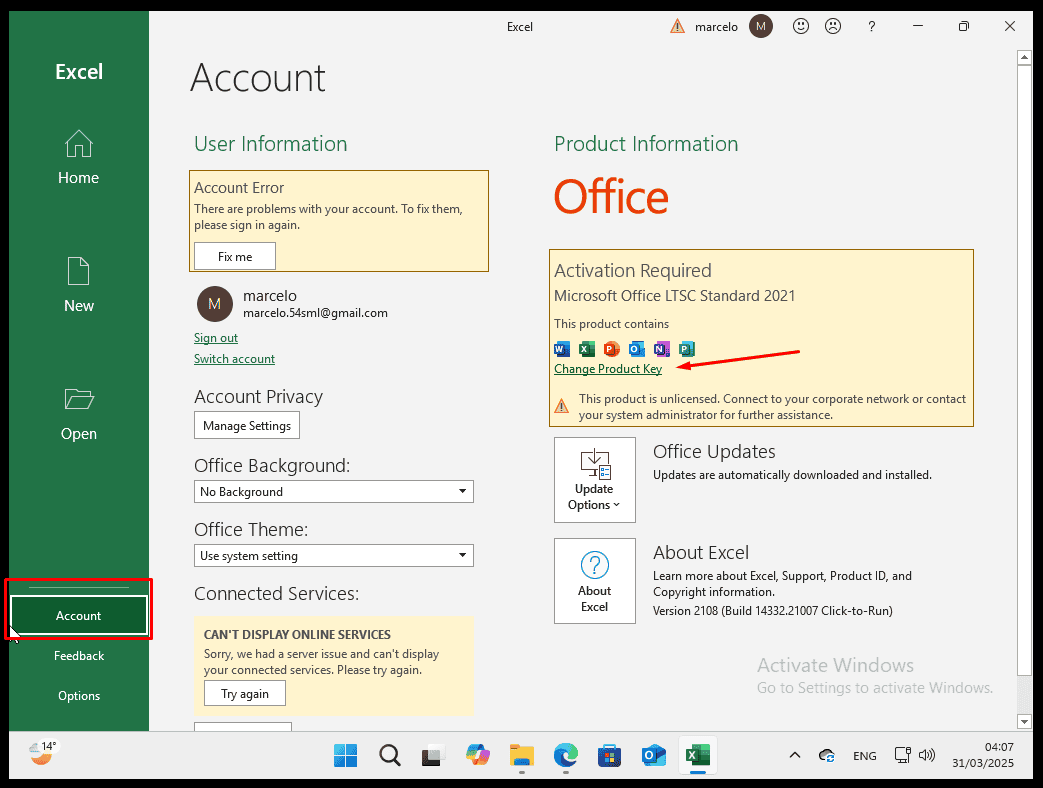
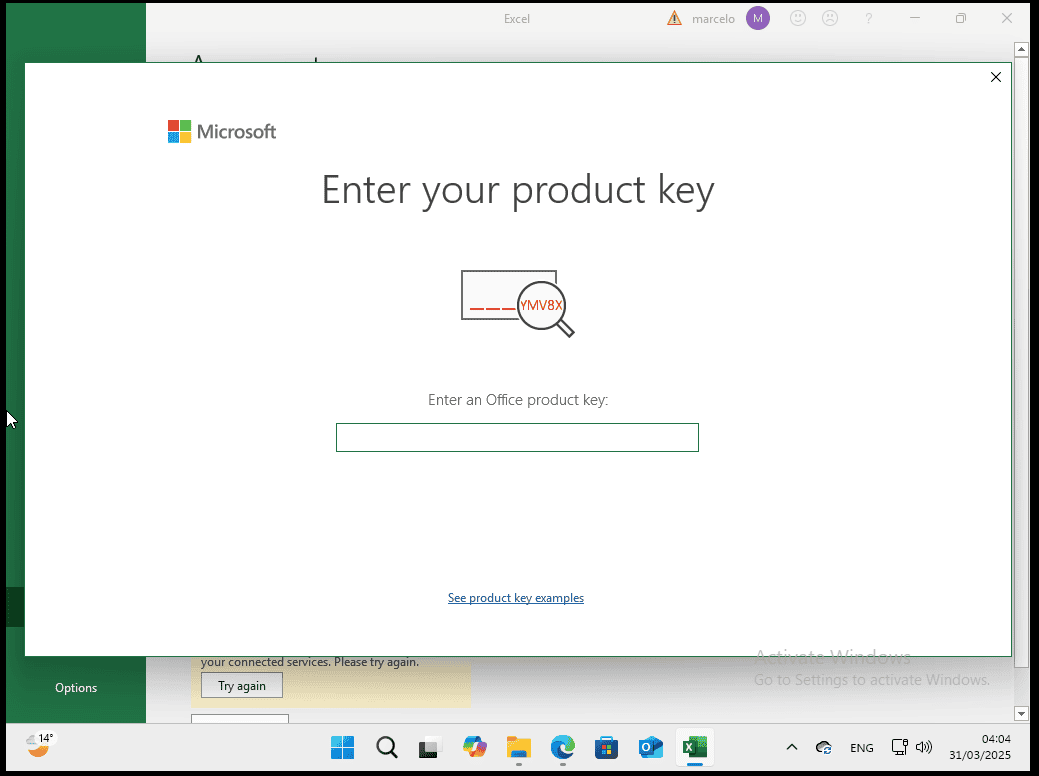
4. Type in the activation key that was sent to you by email. Microsoft Office 2021 is now activated on your computer.
Activar Office por teléfono
Algunos tipos de licencia de Office se activan por teléfono en lugar de en línea. Es un método oficial y estándar de Microsoft, y es más rápido de lo que parece:
Abra una aplicación de Office e inicie la activación; cuando se le pregunte, elija la activación por teléfono.
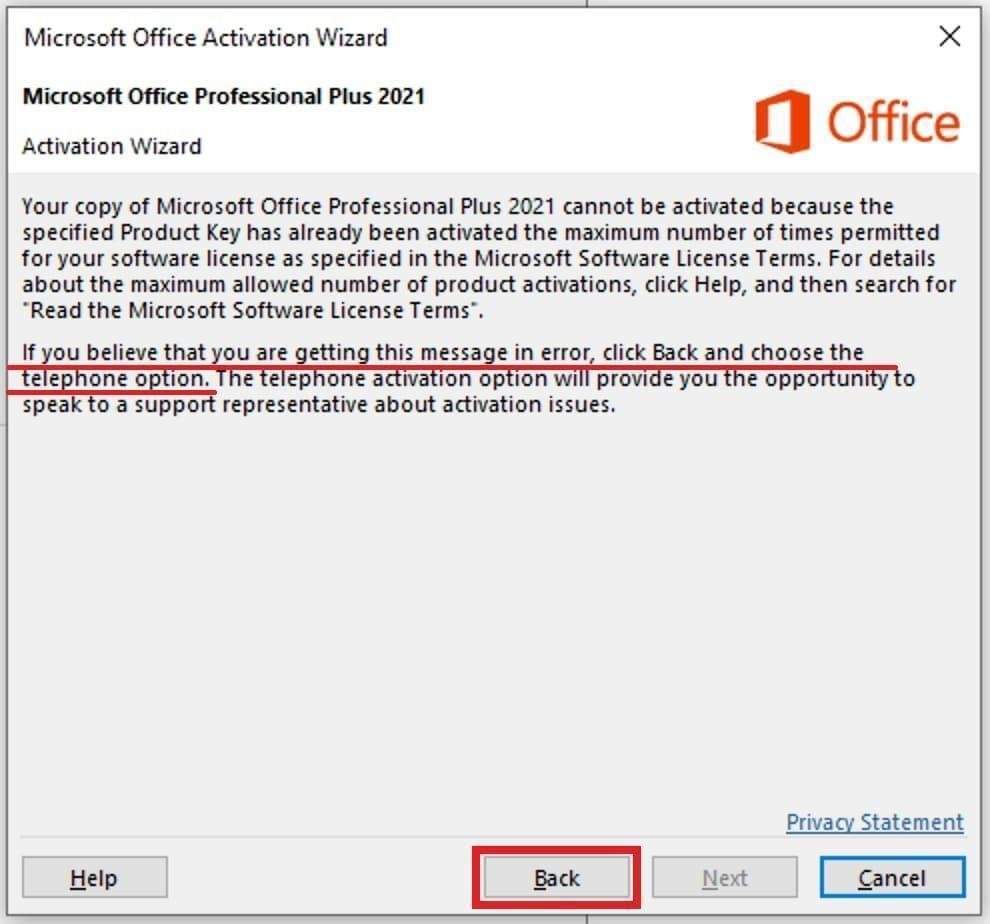
Office le muestra un ID de instalación largo en la pantalla.
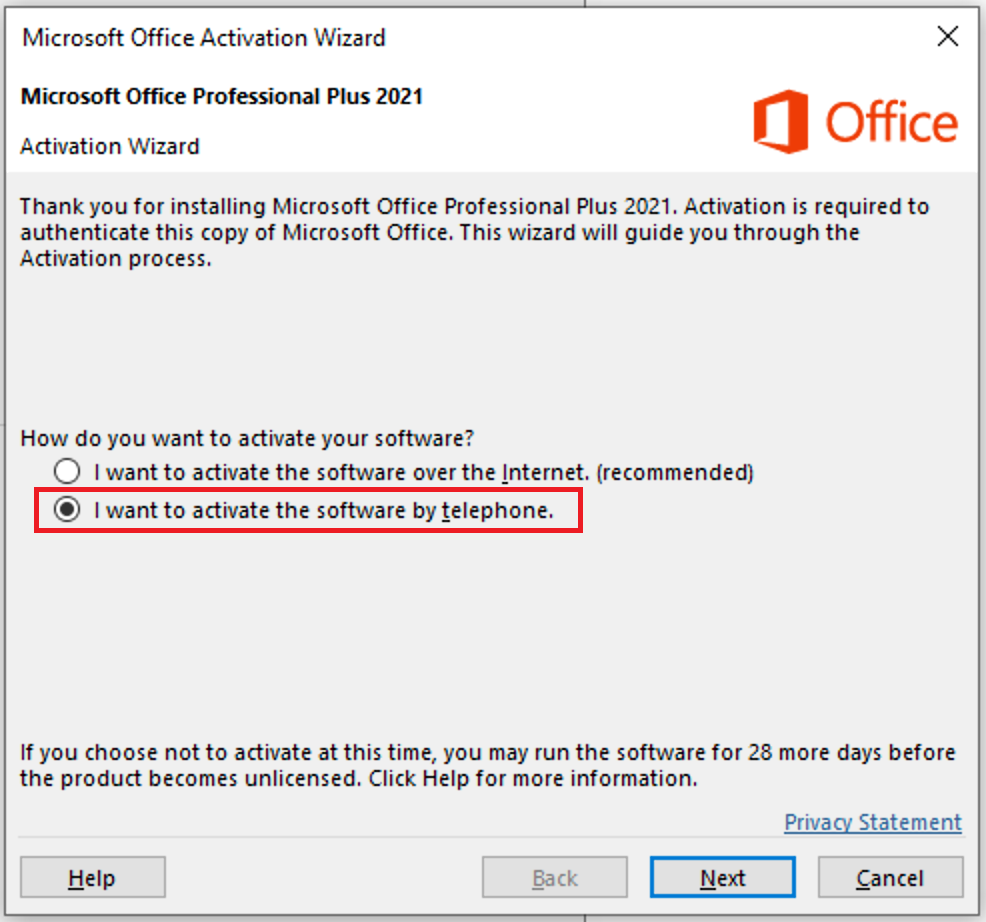
Introduzca ese ID de instalación en nuestra herramienta gratuita de ID de confirmación de Microsoft (CID) para obtener su ID de confirmación al instante.
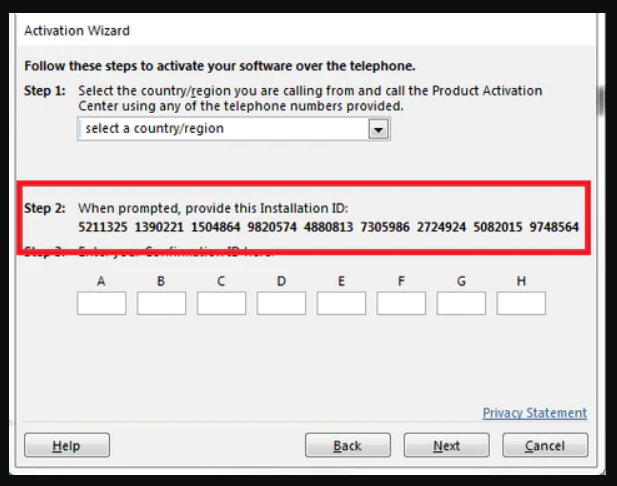
Escriba de nuevo el ID de confirmación en la ventana de activación y haga clic en Siguiente.
Elige tu idioma
Los medios de instalación están disponibles en 22 idiomas. Cada uno es el medio original; solo el idioma de la interfaz está preestablecido.
| Idioma | 64-bit | 32-bit |
|---|---|---|
 EspañolTu idioma | Descargar | Descargar |
 Deutsch | Herunterladen | Herunterladen |
 English | Download | Download |
 Français | Télécharger | Télécharger |
 Italiano | Scarica | Scarica |
 Nederlands | Downloaden | Downloaden |
 Português | Transferir | Transferir |
 Suomi | Lataa | Lataa |
 Norsk | Last ned | Last ned |
 Svenska | Ladda ner | Ladda ner |
 Dansk | Hent | Hent |
 Ελληνικά | Λήψη | Λήψη |
Preguntas frecuentes
¿Necesito desinstalar mi antiguo Office antes de instalar el nuevo?
+
Sí — desinstala siempre cualquier versión anterior de Microsoft Office y reinicia el ordenador antes de instalar. Si saltas este paso, tu Office comprado se convertirá en una versión de prueba de 30 días.
¿Caducará mi licencia de Office?
+
No. Es una licencia perpetua — no caduca. Posees esta versión para siempre. No obstante, debes activarla dentro de los 30 días tras la instalación o pasará a modo de prueba.
¿Puedo instalar Office Pro Plus en un Mac?
+
No. Office Pro Plus y Standard son solo para Windows. Para macOS, revisa las ediciones específicas "Office para Mac" en la categoría de Microsoft Office.
¿En cuántos dispositivos puedo activar con una clave?
+
Las licencias retail estándar activan un dispositivo a la vez. Para mover la licencia, desactívala primero en el equipo antiguo mediante el portal de cuenta de Microsoft y luego actívala en el nuevo.
¿Cómo introduzco la clave de activación tras la instalación?
+
Abre cualquier aplicación de Office (Word, Excel, PowerPoint). Haz clic en Archivo → Cuenta en la esquina inferior izquierda. Haz clic en "Cambiar clave de producto" e introduce tu clave de 25 caracteres.
¿Necesitas ayuda?
Microsoft ya no ofrece activación por teléfono
Microsoft ha ido retirando poco a poco el soporte de algunos productos más antiguos, de modo que ya no se puede activar por teléfono. Si surge alguna duda o incidencia al instalar, contacte con nuestro equipo de soporte.
Si prefiere una respuesta más rápida, escríbanos a través del chat en vivo de nuestro sitio web.
Los archivos están alojados en nuestro CDN seguro. Haz clic en Descargar para comenzar.