Microsoft Windows 7 Ultimate Installationsanleitung
Diese kostenlose Schritt-für-Schritt-Anleitung führt Sie durch Download, Installation und Aktivierung von Microsoft Windows 7 Ultimate — mit echten Screenshots für jeden Schritt, in 12 Sprachen.
Installer herunterladen
Laden Sie die gewünschte Version über den folgenden Download-Link herunter.
Verfügbar in 10 Sprachen —
Lesen Sie dies sehr sorgfältig
- 1 Gigahertz (GHz) oder schneller 32-Bit (x86) oder 64-Bit (x64) Prozessor
- 1 Gigabyte (GB) RAM (32 Bit) oder 2 GB RAM (64 Bit)
- 16 GB verfügbarer Festplattenspeicher (32-Bit) oder 20 GB (64-Bit)
- DirectX 9-Grafikgerät mit WDDM 1.0 oder höherem Treiber
Schritt für Schritt installieren
Schließen Sie Installation und Aktivierung des Produkts am besten komplett ab, bevor Sie sich bei Ihrem Microsoft-Konto anmelden.
Ist der Download fertig, kopieren Sie die ISO-Datei auf einen USB-Stick oder brennen sie auf eine DVD. Booten Sie anschließend Ihren PC bzw. Laptop von diesem Datenträger – das Setup startet dann von selbst. Die Installation schließen Sie ab, indem Sie den Anweisungen auf dem Bildschirm folgen.
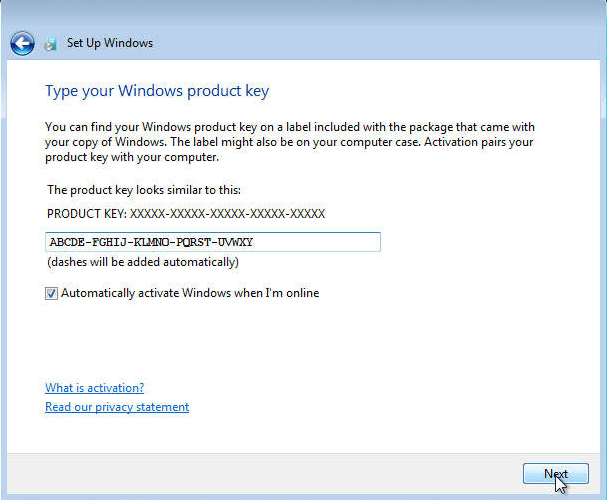
Lizenz aktivieren
Folgen Sie diesen 5 kurzen Schritten — die gesamte Abfolge dauert unter zwei Minuten.
Open the system properties: on the desktop, right-click 'My Computer' (on newer versions it's 'This PC') and pick 'Properties' from the menu.
Sprache wählen
Die Installationsmedien sind in 10 Sprachen verfügbar. Jedes ist das Originalmedium – nur die Benutzeroberfläche ist voreingestellt.
| Sprache | 64-bit | 32-bit |
|---|---|---|
 DeutschIhre Sprache | Herunterladen | Herunterladen |
 English | Download | Download |
 Français | Télécharger | Télécharger |
 Italiano | Scarica | Scarica |
 Español | Descargar | Descargar |
Häufige Fragen
Wie lange dauert die Installation?
+
Plane etwa 30–60 Minuten ein: 10–20 Min Download, 6–10 Min USB-Vorbereitung, 15–25 Min Installation + erster Start sowie 5–10 Min für die Ersteinrichtung.
Werden meine Dateien bei einer Neuinstallation gelöscht?
+
Ja — eine Neuinstallation löscht die Zielpartition. Sichere vorher alles auf einer externen Festplatte oder in der Cloud. Ein In-Place-Upgrade behält Dateien, aber ein Backup ist trotzdem dringend empfohlen.
Ich bekomme "TPM 2.0 nicht erkannt" bei Windows 11. Was tun?
+
Starte ins BIOS/UEFI (F2 oder Entf beim Herstellerlogo) und suche nach "Intel PTT", "AMD fTPM" oder einfach "TPM". Aktiviere die Option, speichere und starte neu. Die meisten Boards der letzten 8 Jahre haben Firmware-TPM 2.0 — es muss nur eingeschaltet werden.
Kann ich ohne Microsoft-Konto installieren?
+
Ja. Bei Windows 11 Home drücke beim Anmeldebildschirm Umschalt+F10, um die Eingabeaufforderung zu öffnen, tippe "start ms-cxh:localonly" und drücke Enter — du kannst dann ein lokales Konto erstellen.
Mein Product Key wird nicht akzeptiert. Was prüfen?
+
Prüfe, dass die Edition genau passt — ein Pro-Key aktiviert Home nicht und umgekehrt. Achte darauf, den Schlüssel ohne Leerzeichen einzugeben. Stimmt beides, kontaktiere den Urlicenses-Support mit deiner Bestellnummer für einen Ersatzkey.
Brauchst du Hilfe?
Microsoft bietet keine Telefonaktivierung mehr
Microsoft has been steadily ending support for certain older products, so activation by phone is no longer available. Should you run into problems or have questions while installing, please contact our support team.
Dateien werden auf unserem sicheren CDN gehostet. Klicken Sie auf Herunterladen – Ihr Browser erledigt den Rest.