Microsoft Windows 7 Ultimate Installationsguide
Den här gratis steg-för-steg-guiden hjälper dig att ladda ner, installera och aktivera Microsoft Windows 7 Ultimate — med riktiga skärmbilder vid varje steg, på 12 språk.
Hämta installationsprogrammet
Ladda ner önskad version med följande nedladdningslänk.
Tillgänglig på 10 språk —
Läs detta mycket noggrant
- 1 gigahertz (GHz) eller snabbare 32-bitars (x86) eller 64-bitars (x64) processor
- 1 gigabyte (GB) RAM-minne (32 bit) eller 2 GB RAM-minne (64 bit)
- 16 GB tillgängligt hårddiskutrymme (32-bitars) eller 20 GB (64-bitars)
- DirectX 9-grafikenhet med WDDM 1.0 eller högre drivrutin
Steg-för-steg-installation
Logga inte in med ditt Microsoft-konto förrän produkten är helt installerad och aktiverad – det är vår rekommendation.
Spara ISO-filen på ett USB-minne eller bränn den till en DVD när den har laddats ned. Starta sedan datorn eller den bärbara datorn från DVD-skivan eller USB-minnet, så öppnas installationsprogrammet. Gå igenom stegen som visas på skärmen tills installationen är färdig.
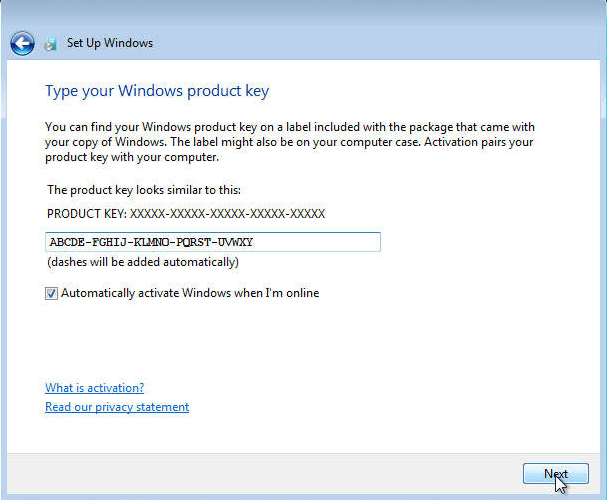
Aktivera din licens
Följ dessa 5 korta steg — hela sekvensen tar mindre än två minuter.
Open the system properties: on the desktop, right-click 'My Computer' (on newer versions it's 'This PC') and pick 'Properties' from the menu.
Välj ditt språk
Installationsmedierna är tillgängliga på 10 språk. Var och en är det ursprungliga mediet — bara gränssnittsspråket är förinställt.
| Språk | 64-bit | 32-bit |
|---|---|---|
 Deutsch | Herunterladen | Herunterladen |
 English | Download | Download |
 Français | Télécharger | Télécharger |
 Italiano | Scarica | Scarica |
 Español | Descargar | Descargar |
Vanliga frågor
Hur lång tid tar installationen?
+
Räkna med cirka 30–60 minuter totalt: 10–20 min nedladdning, 6–10 min USB-förberedelse, 15–25 min installation + första start, plus 5–10 min för förstagångsinställning.
Raderas mina filer vid en ren installation?
+
Ja — en ren installation rensar målpartitionen. Säkerhetskopiera först allt till en extern disk eller molnet. En in-place uppgradering behåller filer, men säkerhetskopiering rekommenderas ändå starkt.
Jag får "TPM 2.0 hittades inte" på Windows 11. Vad nu?
+
Starta om i BIOS/UEFI (F2 eller Del vid tillverkarens logo) och leta efter "Intel PTT", "AMD fTPM" eller bara "TPM". Aktivera det, spara och avsluta. De flesta moderkort från de senaste 8 åren har firmware-TPM 2.0 — det behöver bara slås på.
Kan jag installera utan ett Microsoft-konto?
+
Ja. På Windows 11 Home, vid "Logga in på ditt Microsoft-konto"-skärmen, tryck Shift+F10 för att öppna kommandotolken, skriv "start ms-cxh:localonly" och tryck Enter — då kan du skapa ett lokalt konto.
Min produktnyckel accepteras inte. Vad ska jag kolla?
+
Kontrollera att utgåvan matchar exakt — en Pro-nyckel aktiverar inte Home och vice versa. Se till att du angett nyckeln utan mellanslag. Om allt stämmer, kontakta Urlicenses-support med ditt order-ID för en ersättningsnyckel.
Behöver du hjälp?
Microsoft erbjuder inte längre telefonaktivering
Microsoft has been steadily ending support for certain older products, so activation by phone is no longer available. Should you run into problems or have questions while installing, please contact our support team.
Filer lagras på vårt säkra CDN. Klicka på Ladda ned för att börja.