Microsoft Windows 7 Professional Guida all'installazione
Questa guida gratuita passo passo ti accompagna nel download, nell'installazione e nell'attivazione di Microsoft Windows 7 Professional — con screenshot reali per ogni passaggio, in 12 lingue.
Scarica l'installer
Scarica la versione desiderata con il seguente link di download.
Disponibile in 10 lingue —
Leggi questo molto attentamente
- Processore da 1 gigahertz (GHz) o più veloce a 32 bit (x86) o 64 bit (x64)
- 1 gigabyte (GB) di RAM (32 bit) o 2 GB di RAM (64 bit)
- 16 GB di spazio disponibile su disco rigido (32-bit) o 20 GB (64-bit)
- Dispositivo grafico DirectX 9 con driver WDDM 1.0 o superiore
Installazione passo passo
We suggest finishing the installation and activation of the product first, and only then signing in with your Microsoft account.
When the download finishes, write the ISO file to a DVD or copy it to a USB stick. Start your PC or laptop from that DVD or USB drive and the setup program launches automatically. Work through the on-screen steps to finish the installation.
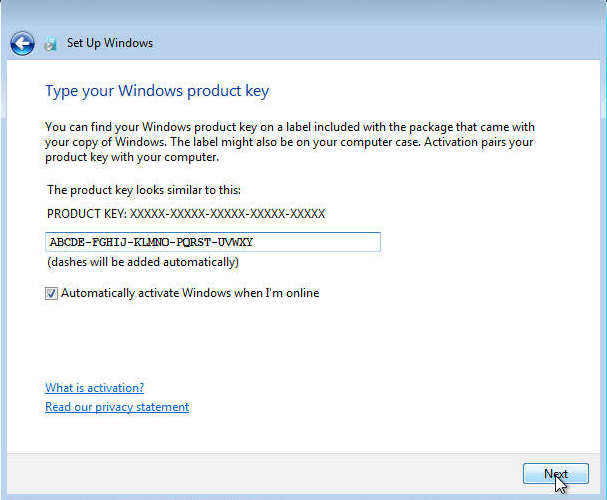
Attiva la tua licenza
Segui questi 5 passaggi — l'intera sequenza richiede meno di due minuti.
Open the system properties: on the desktop, right-click 'My Computer' (on newer versions it's 'This PC') and pick 'Properties' from the menu.
Scegli la tua lingua
I supporti di installazione sono disponibili in 10 lingue. Ognuno è il supporto originale — solo la lingua dell'interfaccia è preimpostata.
| Lingua | 64-bit | 32-bit |
|---|---|---|
 ItalianoLa tua lingua | Scarica | Scarica |
 Deutsch | Herunterladen | Herunterladen |
 English | Download | Download |
 Français | Télécharger | Télécharger |
 Español | Descargar | Descargar |
Domande frequenti
Quanto dura l'installazione?
+
Calcola circa 30–60 minuti totali: 10–20 min di download, 6–10 min di preparazione USB, 15–25 min di installazione e primo avvio, più 5–10 min per la configurazione iniziale.
I miei file verranno eliminati durante un'installazione pulita?
+
Sì — un'installazione pulita cancella la partizione di destinazione. Esegui prima il backup di tutto su un disco esterno o nel cloud. Un aggiornamento in-place conserva i file, ma il backup è comunque fortemente consigliato.
Ricevo "TPM 2.0 non rilevato" su Windows 11. Cosa fare?
+
Riavvia nel BIOS/UEFI (F2 o Canc al logo del produttore) e cerca "Intel PTT", "AMD fTPM" o semplicemente "TPM". Attivalo, salva ed esci. La maggior parte delle schede madri degli ultimi 8 anni ha TPM 2.0 firmware — basta abilitarlo.
Posso installare senza un account Microsoft?
+
Sì. Su Windows 11 Home, nella schermata "Accedi al tuo account Microsoft", premi Maiusc+F10 per aprire il prompt dei comandi, digita "start ms-cxh:localonly" e premi Invio — puoi creare un account locale.
La mia chiave non viene accettata. Cosa controllare?
+
Verifica che l'edizione corrisponda esattamente — una chiave Pro non attiva Home e viceversa. Assicurati di inserire la chiave senza spazi. Se tutto corrisponde, contatta il supporto Urlicenses con il tuo ID ordine per una chiave sostitutiva.
Ti serve una mano?
Microsoft non offre più l'attivazione telefonica
Microsoft ha via via interrotto l'assistenza per alcuni prodotti meno recenti, perciò non è più possibile effettuare l'attivazione per telefono. Se durante l'installazione hai dubbi o incontri difficoltà, rivolgiti al nostro team di supporto.
I file sono ospitati sul nostro CDN sicuro. Clicca su Scarica per iniziare.