Microsoft Windows 7 Professional Guia de instalação
Este guia gratuito passo a passo mostra como descarregar, instalar e ativar Microsoft Windows 7 Professional — com capturas de ecrã reais em cada passo, em 12 idiomas.
Obter o instalador
Baixe a versão desejada com o seguinte link de download.
Disponível em 10 idiomas —
Leia isto com muita atenção
- Processador de 1 gigahertz (GHz) ou mais rápido de 32 bits (x86) ou 64 bits (x64)
- 1 gigabyte (GB) de RAM (32 bits) ou 2 GB de RAM (64 bits)
- 16 GB de espaço disponível no disco rígido (32 bits) ou 20 GB (64 bits)
- Dispositivo gráfico DirectX 9 com controlador WDDM 1.0 ou superior
Instalação passo a passo
We suggest finishing the installation and activation of the product first, and only then signing in with your Microsoft account.
When the download finishes, write the ISO file to a DVD or copy it to a USB stick. Start your PC or laptop from that DVD or USB drive and the setup program launches automatically. Work through the on-screen steps to finish the installation.
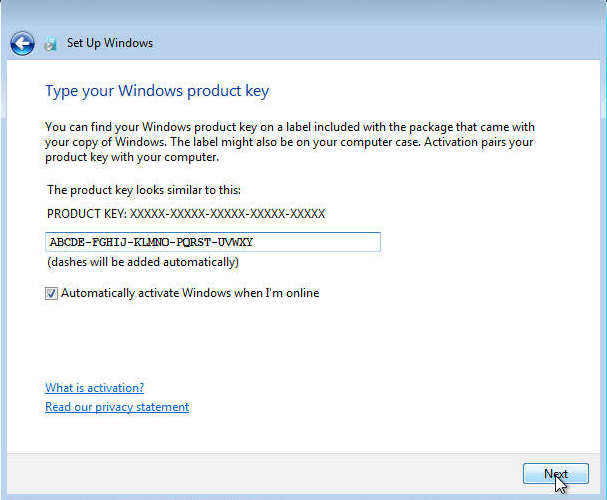
Ativa a tua licença
Segue estes 5 passos — toda a sequência demora menos de dois minutos.
Open the system properties: on the desktop, right-click 'My Computer' (on newer versions it's 'This PC') and pick 'Properties' from the menu.
Escolhe o teu idioma
A mídia de instalação está disponível em 10 idiomas. Cada uma é a mídia original — apenas o idioma da interface está predefinido.
| Idioma | 64-bit | 32-bit |
|---|---|---|
 Deutsch | Herunterladen | Herunterladen |
 English | Download | Download |
 Français | Télécharger | Télécharger |
 Italiano | Scarica | Scarica |
 Español | Descargar | Descargar |
Perguntas frequentes
Quanto tempo demora a instalação?
+
Reserva cerca de 30–60 minutos no total: 10–20 min de descarga, 6–10 min de preparação USB, 15–25 min de instalação + primeiro arranque, mais 5–10 min para a configuração inicial.
Os meus ficheiros serão eliminados numa instalação limpa?
+
Sim — uma instalação limpa apaga a partição de destino. Faz primeiro uma cópia de segurança para um disco externo ou para a nuvem. Uma atualização in-place mantém ficheiros, mas a cópia de segurança continua a ser muito recomendada.
Recebo "TPM 2.0 não detetado" no Windows 11. O que fazer?
+
Reinicia na BIOS/UEFI (F2 ou Del no logótipo do fabricante) e procura por "Intel PTT", "AMD fTPM" ou simplesmente "TPM". Ativa, guarda e sai. A maioria das placas-mãe dos últimos 8 anos tem TPM 2.0 por firmware — só é preciso ligar.
Posso instalar sem conta Microsoft?
+
Sim. No Windows 11 Home, no ecrã "Inicia sessão na tua conta Microsoft", prime Shift+F10 para abrir a linha de comandos, escreve "start ms-cxh:localonly" e prime Enter — podes então criar uma conta local.
A minha chave de produto não é aceite. O que verificar?
+
Verifica se a edição corresponde exatamente — uma chave Pro não ativa Home e vice-versa. Garante que introduzes a chave sem espaços. Se tudo corresponder, contacta o suporte Urlicenses com o teu ID de encomenda para uma chave de substituição.
Precisas de ajuda?
A Microsoft já não oferece ativação por telefone
A Microsoft tem vindo a retirar, aos poucos, o suporte a alguns produtos mais antigos, pelo que já não é possível ativar por telefone. Se surgir alguma dúvida ou dificuldade durante a instalação, fale com a nossa equipa de suporte.
Os ficheiros estão alojados no nosso CDN seguro. Clique em Descarregar para começar.