Microsoft Office 2024 Professional Plus Οδηγός εγκατάστασης
Αυτός ο δωρεάν οδηγός βήμα προς βήμα σας καθοδηγεί στη λήψη, εγκατάσταση και ενεργοποίηση του Microsoft Office 2024 Professional Plus — με πραγματικά στιγμιότυπα οθόνης σε κάθε βήμα, σε 12 γλώσσες.
Λήψη του προγράμματος εγκατάστασης
Κατεβάστε την επιθυμητή έκδοση με τον παρακάτω σύνδεσμο λήψης.
Διαθέσιμο σε 22 γλώσσες —
Διαβάστε αυτό πολύ προσεκτικά
- Επεξεργαστής 32-bit (x86) ή 64-bit (x64) 1 gigahertz (GHz) ή ταχύτερος
- 1 gigabyte (GB) RAM (32 bit) ή 4 GB RAM (64 bit)
- 4 GB διαθέσιμου χώρου στο σκληρό δίσκο
- Συσκευή γραφικών DirectX 9 με πρόγραμμα οδήγησης WDDM 1.0 ή ανώτερο
Εγκατάσταση βήμα προς βήμα
When the download has finished, go through the steps below or follow along with our video tutorial:
We suggest finishing the installation and activation of the product first, and only then signing in with your Microsoft account.
Locate the installer you downloaded (normally in your Downloads folder). Right-click it and pick “Run as administrator”. When Windows asks whether the app may make changes to your device, choose “Yes”. Note: stay connected to the Internet, because the installer fetches the required files straight from Microsoft.
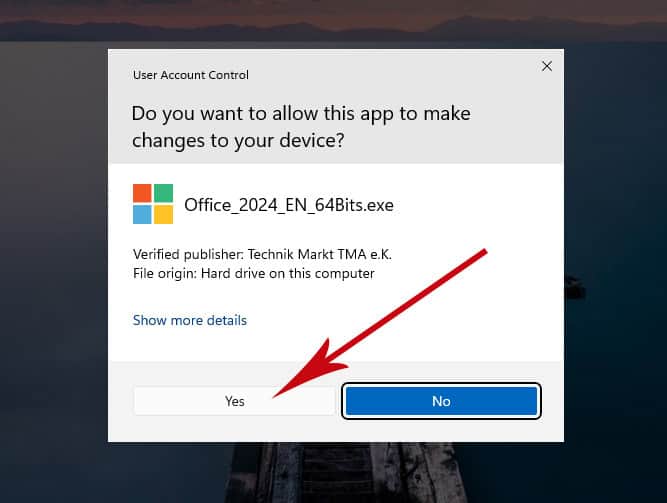
Once you have allowed the changes, the installation of your product begins.
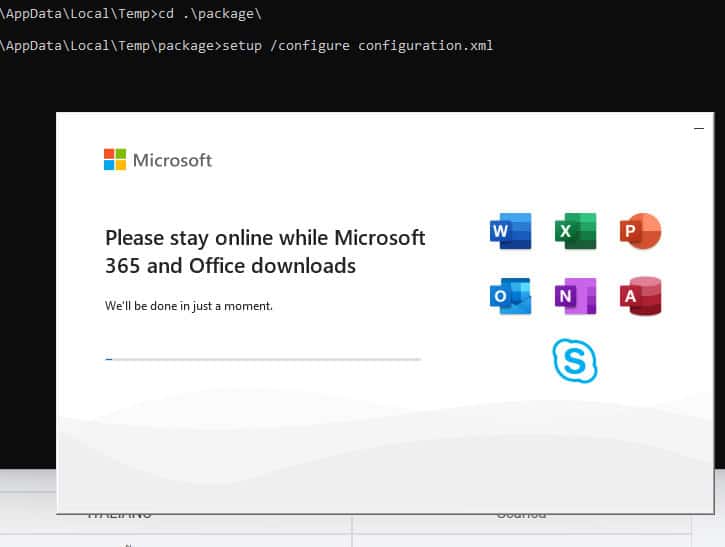
When setup has finished, launch any of the installed Office apps: Press the Start button (the Windows logo at the bottom left). Choose “All apps” to see everything installed on your PC. Scroll to the Microsoft Office folder or to the app you want (for example Word 2024, Excel 2024, PowerPoint 2024). Typing the app name into the Windows search bar is a quicker alternative. (Optional) For quicker access later, right-click the app and select “Pin to Start” or “Pin to taskbar”.
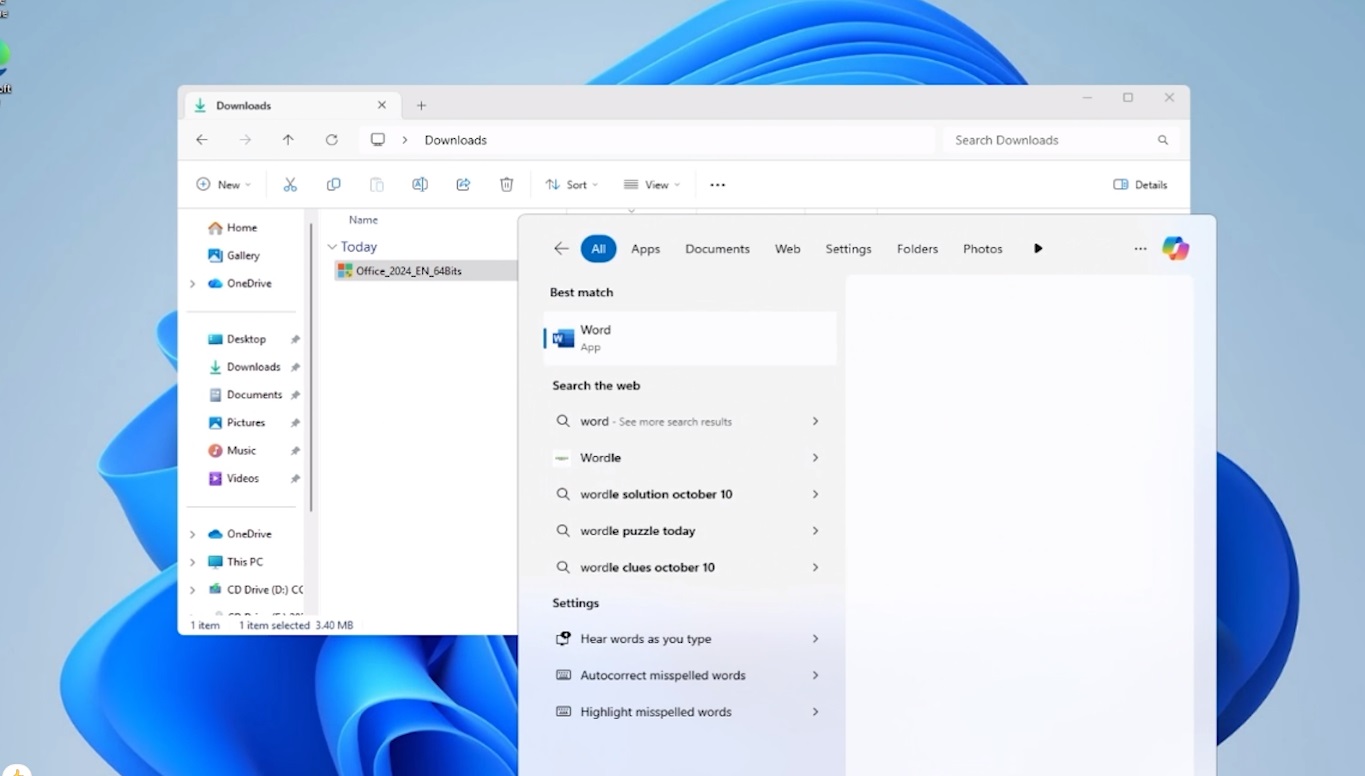
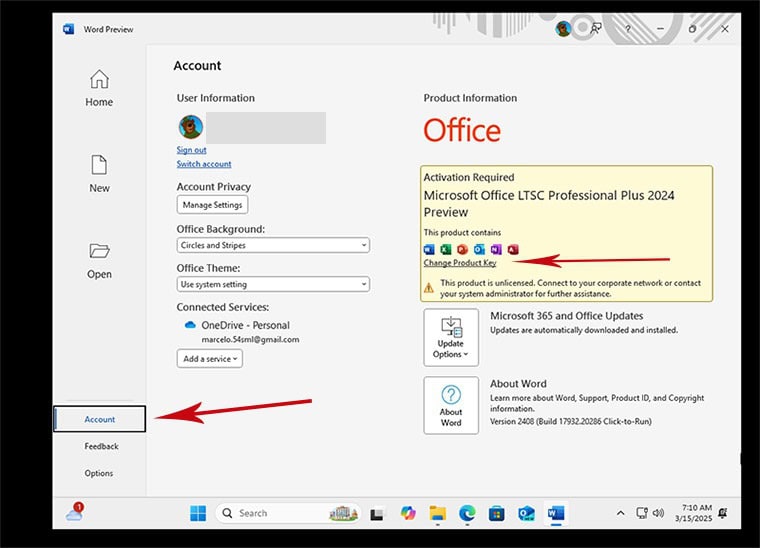
With the Office app open, select Account at the bottom left. On the right, beneath the Office icons, choose Change Product Key.
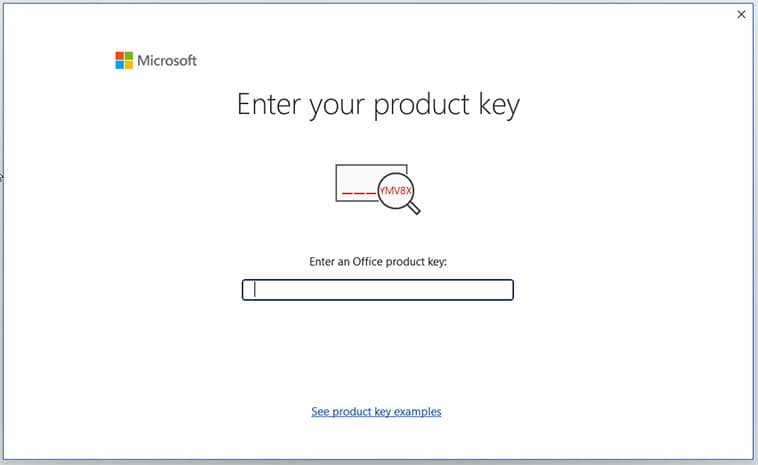
Type in the activation key that was sent to you by email. Microsoft Office 2024 is now activated on your computer.
Ενεργοποίηση του Office μέσω τηλεφώνου
Ορισμένοι τύποι άδειας Office ενεργοποιούνται τηλεφωνικά αντί για διαδικτυακά. Πρόκειται για μια τυπική, επίσημη μέθοδο της Microsoft και είναι ταχύτερη απ' ό,τι ακούγεται:
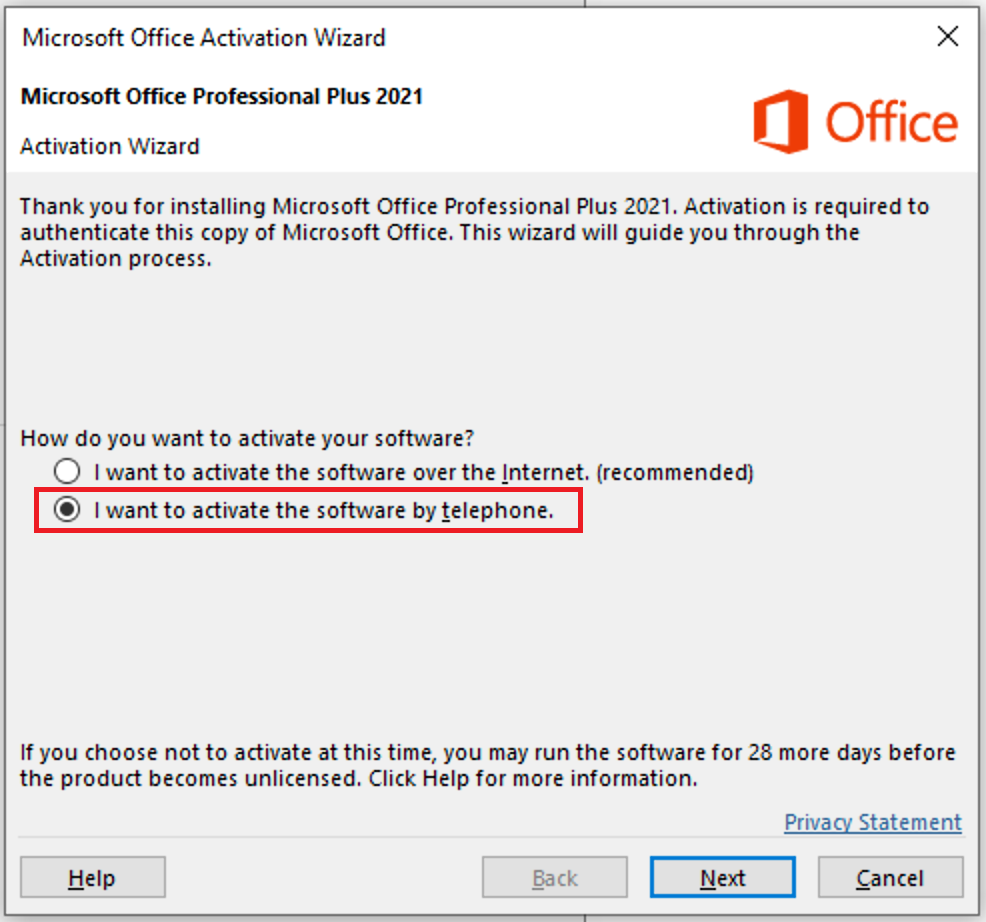
Ανοίξτε μια εφαρμογή Office και ξεκινήστε την ενεργοποίηση, στη συνέχεια επιλέξτε τηλεφωνική ενεργοποίηση όταν σας ζητηθεί.
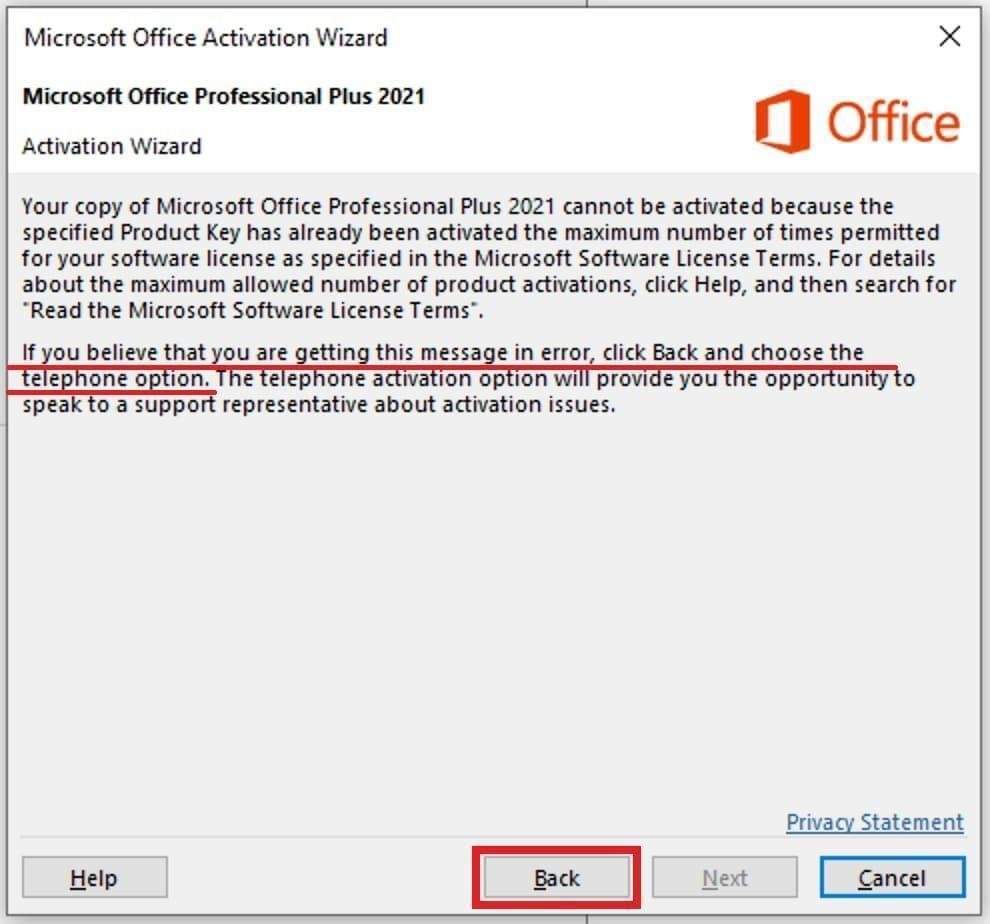
Το Office σάς εμφανίζει ένα μακρύ Αναγνωριστικό εγκατάστασης στην οθόνη.
Εισαγάγετε αυτό το Αναγνωριστικό εγκατάστασης στο δωρεάν εργαλείο Αναγνωριστικού επιβεβαίωσης της Microsoft (CID) για να λάβετε άμεσα το Αναγνωριστικό επιβεβαίωσης.
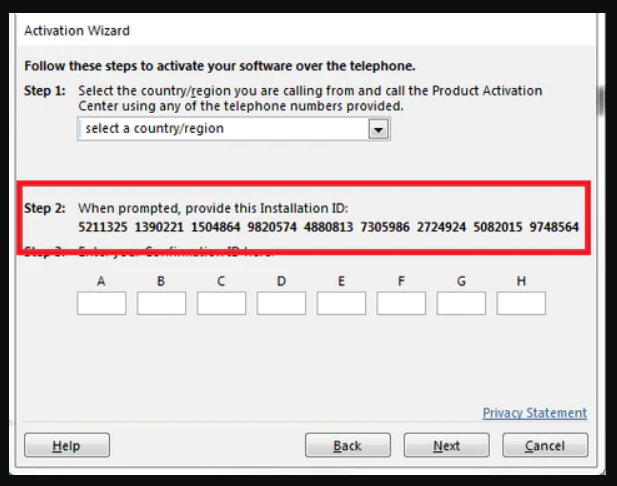
Πληκτρολογήστε ξανά το Αναγνωριστικό επιβεβαίωσης στο παράθυρο ενεργοποίησης και κάντε κλικ στο Επόμενο.
Επιλέξτε γλώσσα
Τα μέσα εγκατάστασης είναι διαθέσιμα σε 22 γλώσσες. Κάθε ένα είναι το αρχικό μέσο — μόνο η γλώσσα της διεπαφής είναι προεπιλεγμένη.
| Γλώσσα | 64-bit | 32-bit |
|---|---|---|
 ΕλληνικάΗ γλώσσα σας | Λήψη | Λήψη |
 Deutsch | Herunterladen | Herunterladen |
 English | Download | Download |
 Français | Télécharger | Télécharger |
 Italiano | Scarica | Scarica |
 Español | Descargar | Descargar |
 Nederlands | Downloaden | Downloaden |
 Português | Transferir | Transferir |
 Suomi | Lataa | Lataa |
 Norsk | Last ned | Last ned |
 Svenska | Ladda ner | Ladda ner |
 Dansk | Hent | Hent |
Συνηθισμένες ερωτήσεις
Πρέπει να απεγκαταστήσω το παλιό μου Office πριν εγκαταστήσω το νέο;
+
Ναι — απεγκαθιστά πάντα οποιαδήποτε προηγούμενη έκδοση του Microsoft Office και επανεκκινήστε τον υπολογιστή πριν την εγκατάσταση. Αν παραλείψετε αυτό το βήμα, το Office που αγοράσατε θα γίνει δοκιμαστική έκδοση 30 ημερών.
Λήγει η άδεια Office μου;
+
Όχι. Είναι μόνιμη άδεια — δεν λήγει. Κατέχετε αυτή την έκδοση για πάντα. Ωστόσο, πρέπει να ενεργοποιήσετε εντός 30 ημερών από την εγκατάσταση, διαφορετικά θα επανέλθει σε δοκιμαστική λειτουργία.
Μπορώ να εγκαταστήσω το Office Pro Plus σε Mac;
+
Όχι. Το Office Pro Plus και Standard είναι μόνο για Windows. Για macOS, δείτε τις ειδικές εκδόσεις "Office for Mac" στην κατηγορία Microsoft Office.
Σε πόσες συσκευές μπορώ να ενεργοποιήσω με ένα κλειδί;
+
Οι τυπικές εμπορικές άδειες ενεργοποιούν μία συσκευή κάθε φορά. Για να μεταφέρετε την άδεια, απενεργοποιήστε την πρώτα στο παλιό μηχάνημα μέσω της πύλης λογαριασμού Microsoft, μετά ενεργοποιήστε στο νέο.
Πώς εισάγω το κλειδί ενεργοποίησης μετά την εγκατάσταση;
+
Ανοίξτε οποιαδήποτε εφαρμογή Office (Word, Excel, PowerPoint). Κάντε κλικ στο Αρχείο → Λογαριασμός στην κάτω αριστερή γωνία. Κάντε κλικ στο "Αλλαγή κλειδιού προϊόντος" και εισάγετε το 25-χαρακτήρων κλειδί.
Χρειάζεστε βοήθεια;
Η Microsoft δεν προσφέρει πλέον ενεργοποίηση μέσω τηλεφώνου
Microsoft has been steadily ending support for certain older products, so activation by phone is no longer available. Should you run into problems or have questions while installing, please contact our support team.
If you need help quickly, you can also use the live chat on our website.
Τα αρχεία φιλοξενούνται στο ασφαλές CDN μας. Κάντε κλικ στη Λήψη για να ξεκινήσετε.