Microsoft Office 2024 Professional Plus Asennusopas
Tämä ilmainen vaiheittainen opas opastaa sinut lataamaan, asentamaan ja aktivoimaan Microsoft Office 2024 Professional Plus — aitojen kuvakaappausten avulla joka vaiheessa, 12 kielellä.
Lataa asennusohjelma
Lataa haluamasi versio seuraavasta latauslinkistä.
Saatavilla 22 kielellä —
Lue tämä erittäin huolellisesti
- 1 gigahertsin (GHz) tai nopeampi 32-bittinen (x86) tai 64-bittinen (x64) prosessori.
- 1 gigatavu (GB) RAM-muistia (32-bittinen) tai 4 GB RAM-muistia (64-bittinen).
- 4 Gt käytettävissä olevaa kiintolevytilaa
- DirectX 9 -grafiikkalaite, jossa on WDDM 1.0 tai uudempi ohjain.
Vaiheittainen asennus
When the download has finished, go through the steps below or follow along with our video tutorial:
We suggest finishing the installation and activation of the product first, and only then signing in with your Microsoft account.
Locate the installer you downloaded (normally in your Downloads folder). Right-click it and pick “Run as administrator”. When Windows asks whether the app may make changes to your device, choose “Yes”. Note: stay connected to the Internet, because the installer fetches the required files straight from Microsoft.
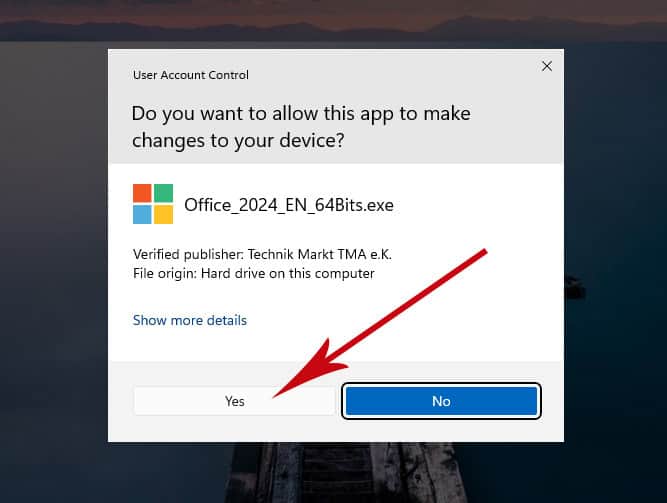
Once you have allowed the changes, the installation of your product begins.
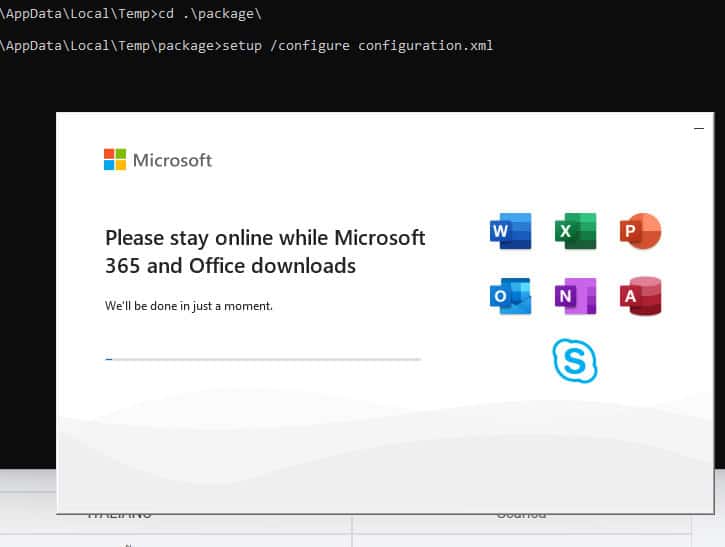
When setup has finished, launch any of the installed Office apps: Press the Start button (the Windows logo at the bottom left). Choose “All apps” to see everything installed on your PC. Scroll to the Microsoft Office folder or to the app you want (for example Word 2024, Excel 2024, PowerPoint 2024). Typing the app name into the Windows search bar is a quicker alternative. (Optional) For quicker access later, right-click the app and select “Pin to Start” or “Pin to taskbar”.
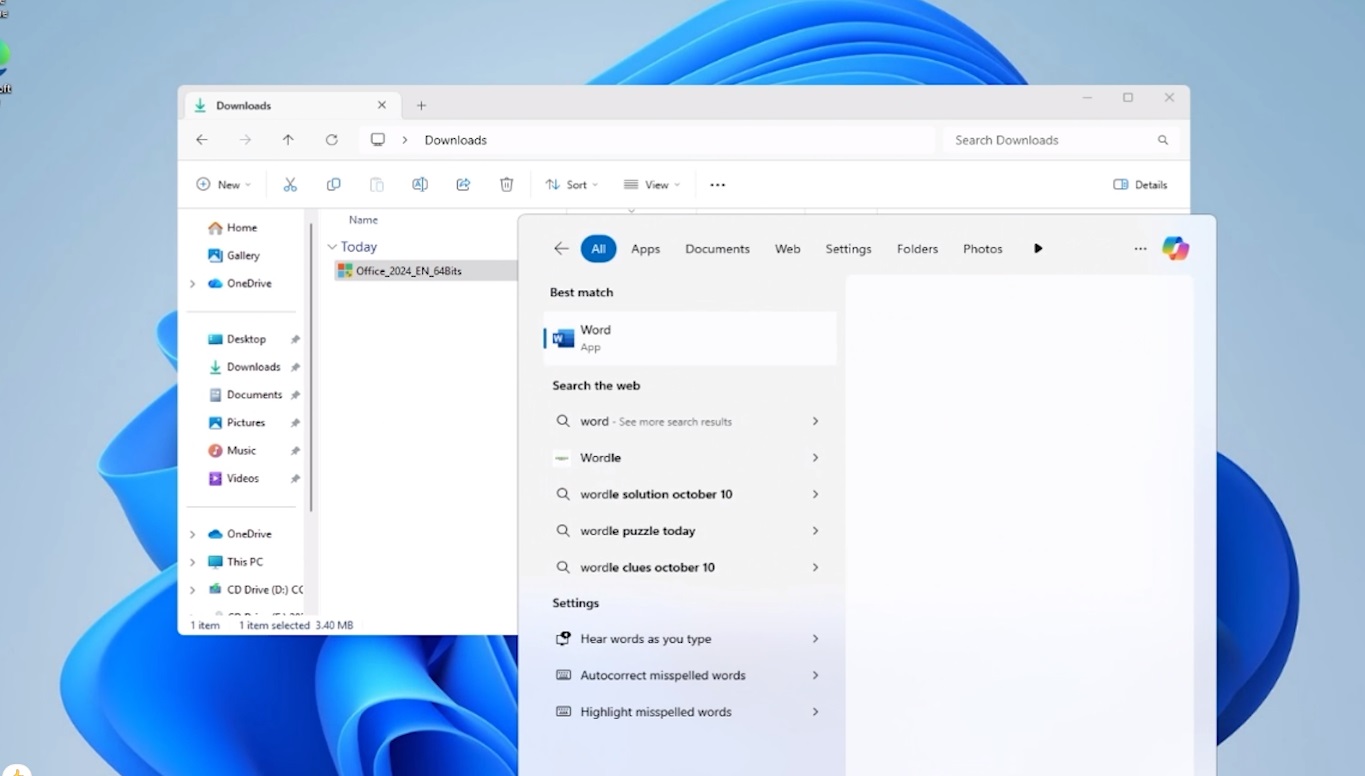
With the Office app open, select Account at the bottom left. On the right, beneath the Office icons, choose Change Product Key.
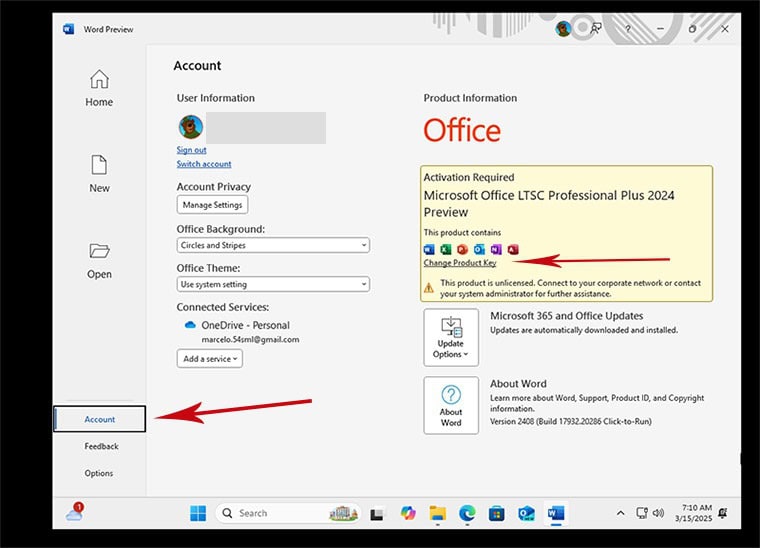
Type in the activation key that was sent to you by email. Microsoft Office 2024 is now activated on your computer.
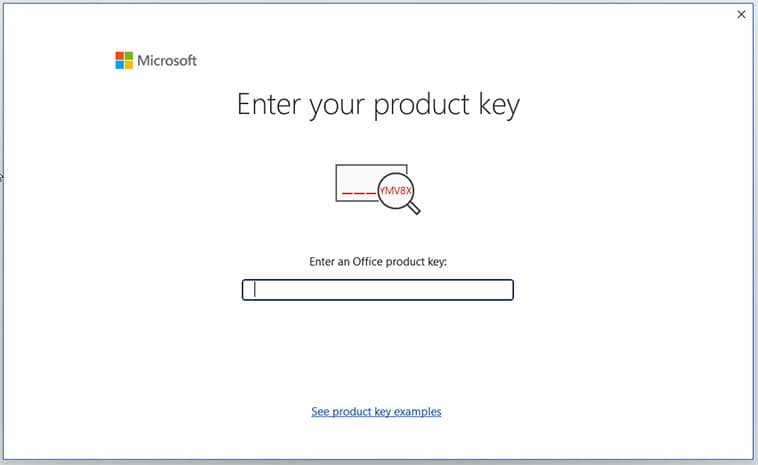
Aktivoi Office puhelimitse
Jotkin Office-lisenssityypit aktivoidaan puhelimitse verkon sijaan. Tämä on tavallinen, virallinen Microsoftin menetelmä, ja se on nopeampaa kuin miltä kuulostaa:
Avaa Office-sovellus ja aloita aktivointi, valitse sitten pyydettäessä puhelinaktivointi.
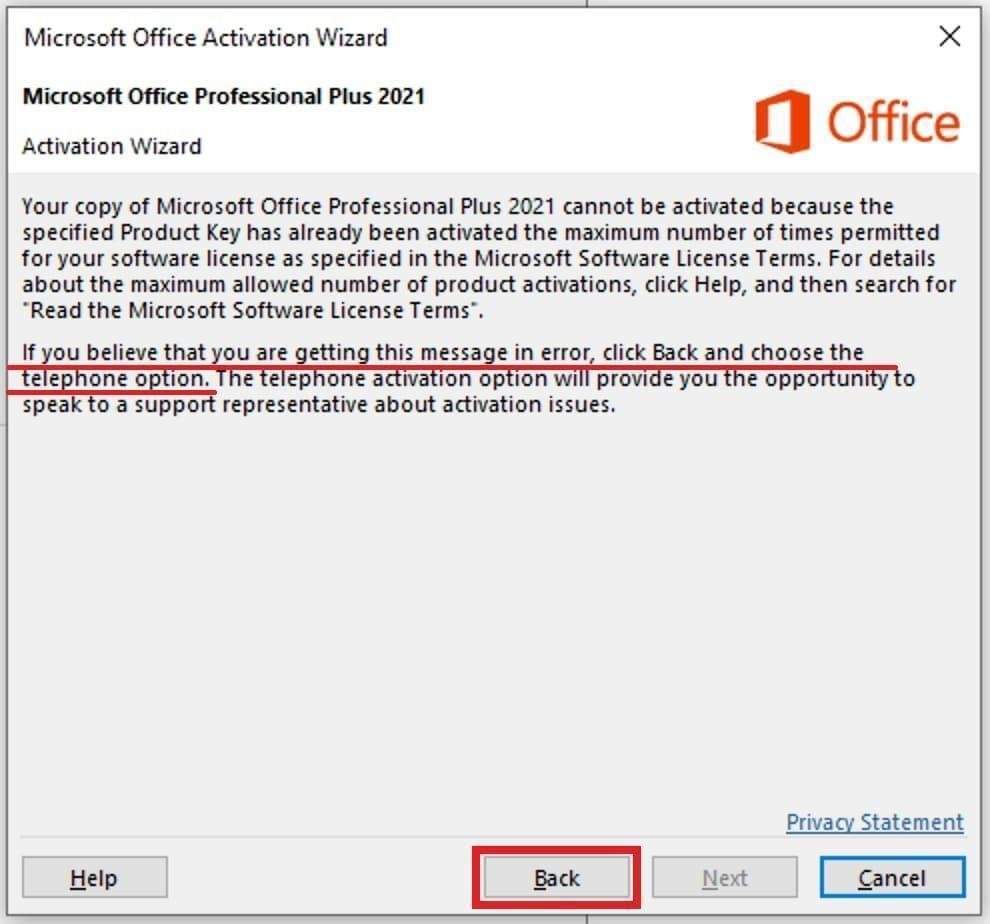
Office näyttää näytöllä pitkän asennustunnuksen.
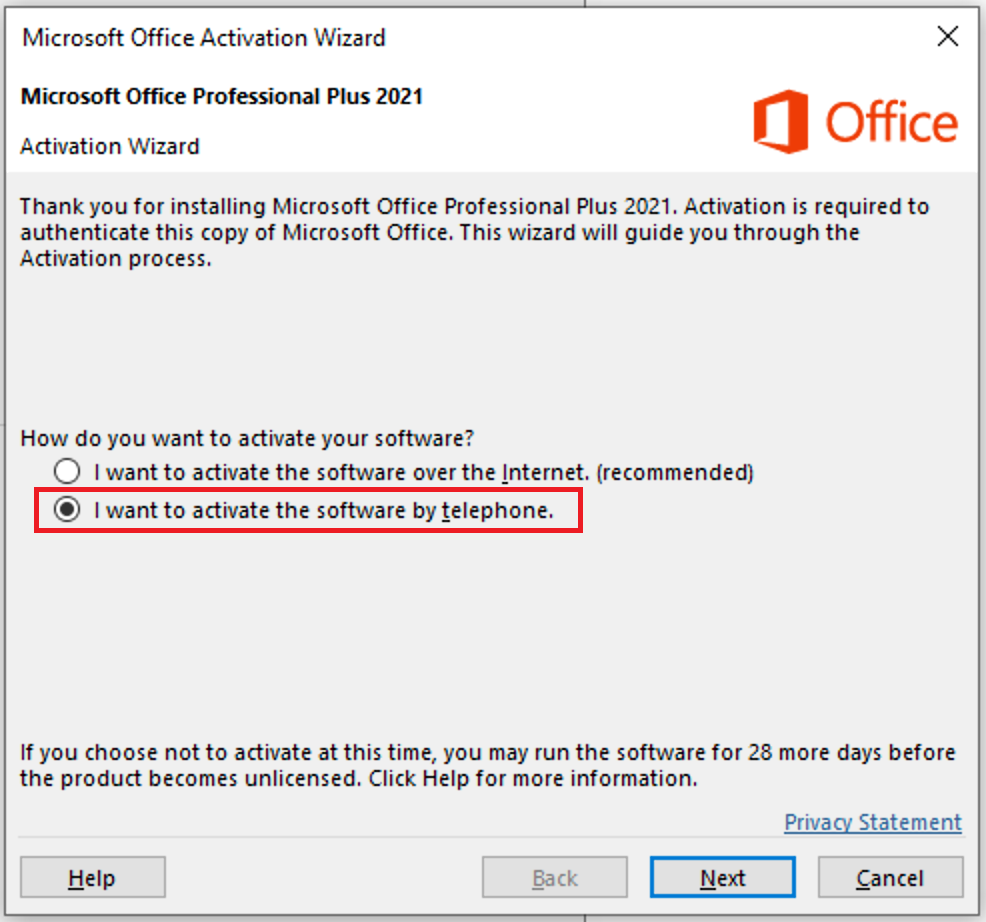
Syötä tämä asennustunnus ilmaiseen Microsoft-vahvistustunnustyökaluumme (CID) saadaksesi vahvistustunnuksesi heti.
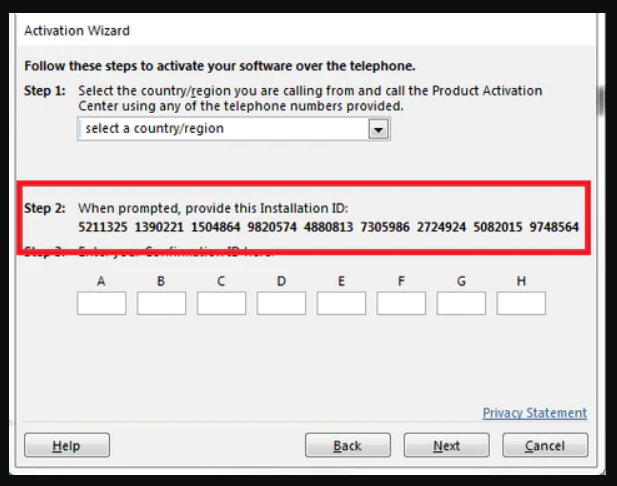
Kirjoita vahvistustunnus takaisin aktivointi-ikkunaan ja napsauta Seuraava.
Valitse kielesi
Asennusmedia on saatavilla 22 kielellä. Jokainen on alkuperäinen media — vain käyttöliittymän kieli on esiasetettu.
| Kieli | 64-bit | 32-bit |
|---|---|---|
 SuomiKielesi | Lataa | Lataa |
 Deutsch | Herunterladen | Herunterladen |
 English | Download | Download |
 Français | Télécharger | Télécharger |
 Italiano | Scarica | Scarica |
 Español | Descargar | Descargar |
 Nederlands | Downloaden | Downloaden |
 Português | Transferir | Transferir |
 Norsk | Last ned | Last ned |
 Svenska | Ladda ner | Ladda ner |
 Dansk | Hent | Hent |
 Ελληνικά | Λήψη | Λήψη |
Usein kysyttyä
Pitääkö vanha Office poistaa ennen uuden asennusta?
+
Kyllä — poista aina kaikki aiemmat Microsoft Office -versiot ja käynnistä tietokone uudelleen ennen asennusta. Jos ohitat tämän vaiheen, ostamastasi Officesta tulee 30 päivän kokeiluversio.
Vanheneeko Office-lisenssini?
+
Ei. Tämä on pysyvä lisenssi — se ei vanhene. Omistat tämän version pysyvästi. Sinun täytyy kuitenkin aktivoida 30 päivän kuluessa asennuksesta, muuten se palautuu kokeilutilaan.
Voinko asentaa Office Pro Plus -version Maciin?
+
Ei. Office Pro Plus ja Standard ovat vain Windowsille. macOS:lle katso erilliset "Office Macille" -versiot Microsoft Office -luokassa.
Kuinka monella laitteella voin aktivoida yhdellä avaimella?
+
Standardit vähittäismyyntilisenssit aktivoivat yhden laitteen kerrallaan. Lisenssin siirtämiseksi deaktivoi se ensin vanhalla koneella Microsoft-tiliportaalin kautta, sitten aktivoi uudella.
Kuinka syötän aktivointiavaimen asennuksen jälkeen?
+
Avaa mikä tahansa Office-sovellus (Word, Excel, PowerPoint). Napsauta vasemmassa alakulmassa Tiedosto → Tili. Napsauta "Vaihda tuoteavain" ja syötä 25-merkkinen avain.
Tarvitsetko apua?
Microsoft ei enää tarjoa puhelinaktivointia
Microsoft has been steadily ending support for certain older products, so activation by phone is no longer available. Should you run into problems or have questions while installing, please contact our support team.
If you need help quickly, you can also use the live chat on our website.
Tiedostot on tallennettu suojatulle CDN:llemme. Aloita napsauttamalla Lataa.