Microsoft Windows 10 Professional Οδηγός εγκατάστασης
Αυτός ο δωρεάν οδηγός βήμα προς βήμα σας καθοδηγεί στη λήψη, εγκατάσταση και ενεργοποίηση του Microsoft Windows 10 Professional — με πραγματικά στιγμιότυπα οθόνης σε κάθε βήμα, σε 12 γλώσσες.
Λήψη του προγράμματος εγκατάστασης
Κατεβάστε την επιθυμητή έκδοση με τον παρακάτω σύνδεσμο λήψης.
Διαθέσιμο σε 12 γλώσσες —
Διαβάστε αυτό πολύ προσεκτικά
- Αυτές είναι οι ελάχιστες απαιτήσεις συστήματος για την εγκατάσταση των Microsoft Windows 10 σε έναν υπολογιστή. Εάν η συσκευή σας δεν πληροί αυτές τις απαιτήσεις, ενδέχεται να μην μπορείτε να εγκαταστήσετε τα Microsoft Windows 10.
- Μπορείτε να κατεβάστε την εφαρμογή PC Health Check που θα σας πει αν η συσκευή σας υποστηρίζει τα Microsoft Windows 10.
Αναβάθμιση Home σε Pro
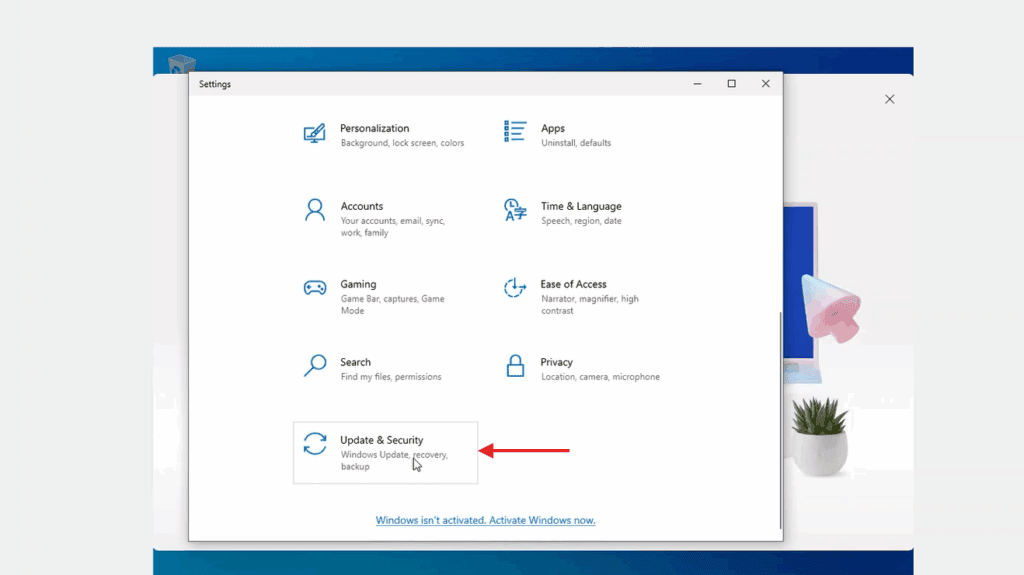
In Windows Settings, the activation page lives under Update & Security — open it from there.
Now select 'Change product key'. Typing in Microsoft's generic upgrade key VK7JG-NPHTM-C97JM-9MPGT-3V66T and pressing Next converts Windows 10 Home into Windows 10 Pro.
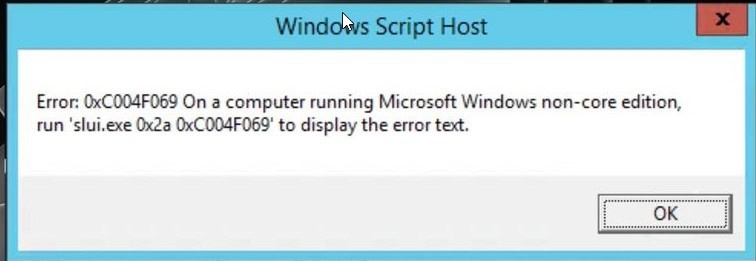
After the upgrade to Windows 10 Pro, open the activation page again (Settings -> Update & Security -> Activation), pick 'Change product key' a second time and type the Windows 10 Pro key from your purchase.
When Windows asks you to, restart the computer so every change takes effect.
Εγκατάσταση βήμα προς βήμα
First get Microsoft's Media Creation Tool with the Download button on this page, and launch it when the download completes.
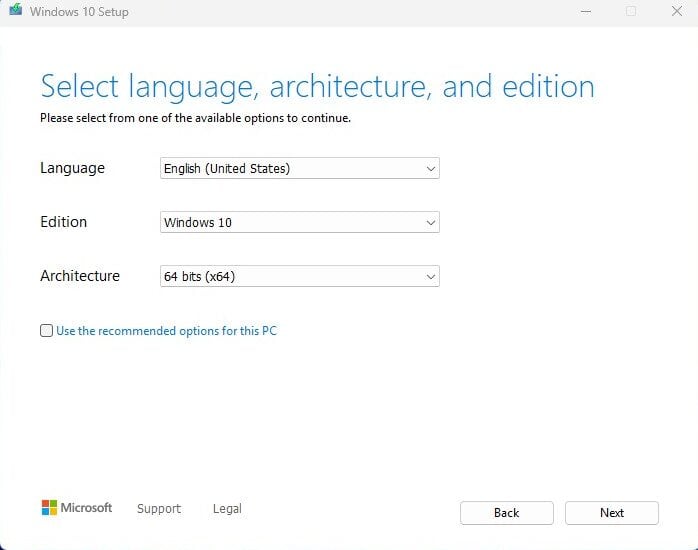
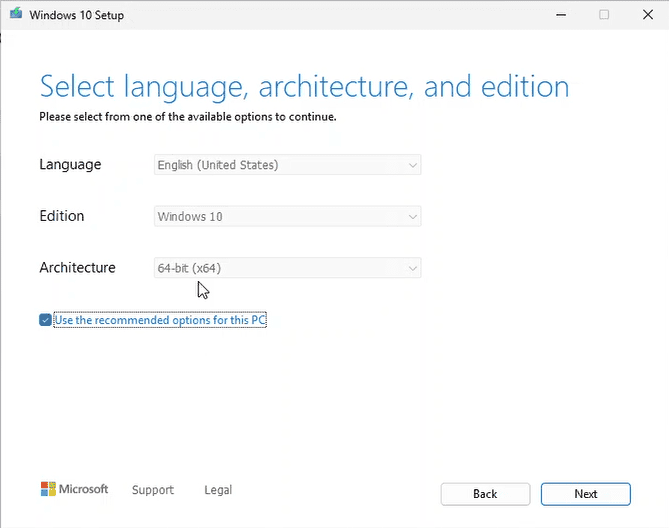
In the tool, the option you want is 'Create installation media (USB flash drive, DVD, or ISO file) for another PC'; press Next. On the following screen set language, the Windows 10 edition and the 64-bit architecture.
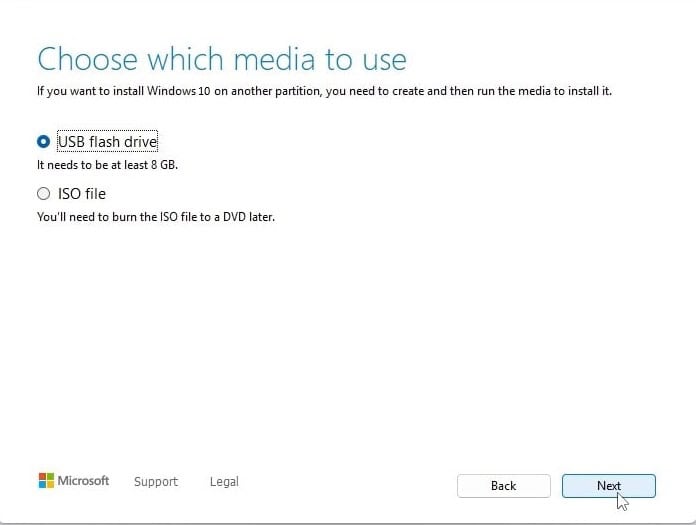
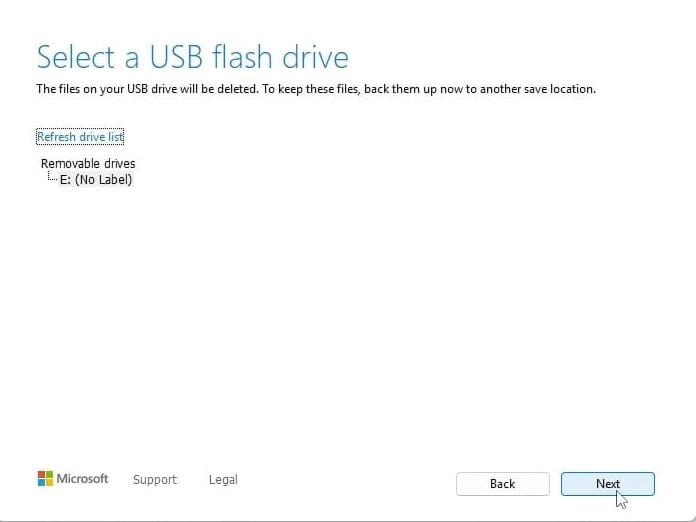
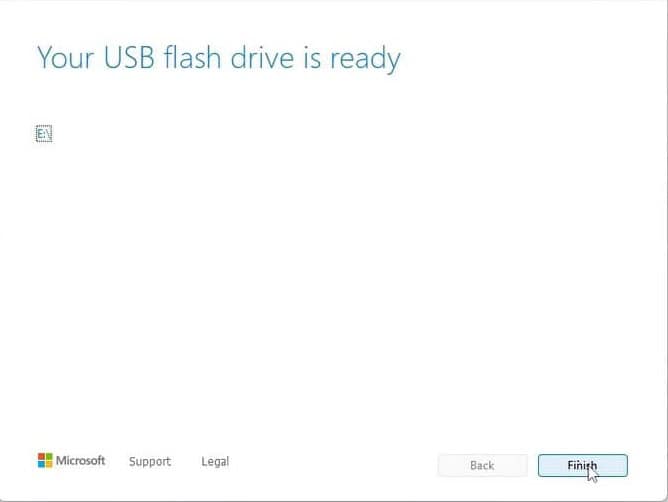
Plug in your USB stick (8 GB+), pick 'USB flash drive' and select your drive in the list. The tool then downloads Windows 10 and copies it onto the stick for you.
Plug the USB stick into the computer you're installing on. Open the BIOS with F2, F12 or Del, make the USB drive the first boot device, then save and reboot.
Set the language of the operating system and the 64-bit architecture, then press Next.
After pressing 'Install now', either enter your product key straight away or choose 'I don't have a product key' and activate later.
In the setup type screen, go for 'Custom: Install Windows only (advanced)'. Delete the old partitions so only unallocated space remains, select it and press Next.
Setup runs for roughly 15-25 minutes and reboots the PC a few times. To finish, choose your region and keyboard layout; signing in with a Microsoft account is optional.
Ενεργοποίηση άδειας
Ακολουθήστε αυτά τα 5 σύντομα βήματα — η όλη διαδικασία διαρκεί λιγότερο από δύο λεπτά.
In Windows Settings, the activation page lives under Update & Security — open it from there.
Επιλέξτε γλώσσα
Τα μέσα εγκατάστασης είναι διαθέσιμα σε 12 γλώσσες. Κάθε ένα είναι το αρχικό μέσο — μόνο η γλώσσα της διεπαφής είναι προεπιλεγμένη.
| Γλώσσα | 64-bit | 32-bit |
|---|---|---|
 ΕλληνικάΗ γλώσσα σας | Λήψη | Λήψη |
 English | Download | Download |
 Deutsch | Herunterladen | Herunterladen |
 Français | Télécharger | Télécharger |
 Italiano | Scarica | Scarica |
 Español | Descargar | Descargar |
 Nederlands | Downloaden | Downloaden |
 Svenska | Ladda ner | Ladda ner |
 Dansk | Hent | Hent |
 Norsk | Last ned | Last ned |
 Suomi | Lataa | Lataa |
 Português | Transferir | Transferir |
Συνηθισμένες ερωτήσεις
Πόσο διαρκεί η εγκατάσταση;
+
Υπολογίστε περίπου 30–60 λεπτά συνολικά: 10–20 λεπτά λήψη, 6–10 λεπτά προετοιμασία USB, 15–25 λεπτά εγκατάσταση + πρώτη εκκίνηση, καθώς και 5–10 λεπτά για την αρχική ρύθμιση.
Θα διαγραφούν τα αρχεία μου σε μια καθαρή εγκατάσταση;
+
Ναι — μια καθαρή εγκατάσταση σβήνει το διαμέρισμα προορισμού. Κάντε πρώτα αντίγραφο ασφαλείας σε εξωτερικό δίσκο ή στο cloud. Μια in-place αναβάθμιση διατηρεί τα αρχεία, αλλά το αντίγραφο ασφαλείας εξακολουθεί να συνιστάται έντονα.
Παίρνω "TPM 2.0 δεν εντοπίστηκε" στα Windows 11. Τι κάνω;
+
Επανεκκινήστε στο BIOS/UEFI (F2 ή Del στο λογότυπο του κατασκευαστή) και αναζητήστε "Intel PTT", "AMD fTPM" ή απλά "TPM". Ενεργοποιήστε το, αποθηκεύστε και αποχωρήστε. Οι περισσότερες μητρικές των τελευταίων 8 ετών έχουν firmware TPM 2.0 — χρειάζεται απλά να ενεργοποιηθεί.
Μπορώ να εγκαταστήσω χωρίς λογαριασμό Microsoft;
+
Ναι. Στα Windows 11 Home, στην οθόνη "Συνδεθείτε στον λογαριασμό Microsoft", πατήστε Shift+F10 για να ανοίξετε τη γραμμή εντολών, πληκτρολογήστε "start ms-cxh:localonly" και πατήστε Enter — μπορείτε στη συνέχεια να δημιουργήσετε τοπικό λογαριασμό.
Το κλειδί προϊόντος μου δεν γίνεται δεκτό. Τι ελέγχω;
+
Επιβεβαιώστε ότι η έκδοση ταιριάζει ακριβώς — ένα κλειδί Pro δεν θα ενεργοποιήσει την Home και αντίστροφα. Σιγουρευτείτε ότι έχετε εισαγάγει το κλειδί χωρίς κενά. Αν όλα συμφωνούν, επικοινωνήστε με την υποστήριξη Urlicenses με το ID παραγγελίας σας για ένα κλειδί αντικατάστασης.
Χρειάζεστε βοήθεια;
Η Microsoft δεν προσφέρει πλέον ενεργοποίηση μέσω τηλεφώνου
Η Microsoft σταματά σταδιακά να υποστηρίζει ορισμένα παλαιότερα προϊόντα της, οπότε η τηλεφωνική ενεργοποίηση δεν υπάρχει πια. Αν συναντήσετε δυσκολίες ή έχετε απορίες κατά την εγκατάσταση, η ομάδα υποστήριξής μας είναι εδώ για να βοηθήσει.
Αν θέλετε πιο γρήγορη εξυπηρέτηση, χρησιμοποιήστε τη ζωντανή συνομιλία (live chat) στον ιστότοπό μας για να μας βρείτε απευθείας.
Τα αρχεία φιλοξενούνται στο ασφαλές CDN μας. Κάντε κλικ στη Λήψη για να ξεκινήσετε.