Microsoft Office 2016 for Mac Guide d'installation
Ce guide gratuit, étape par étape, vous accompagne pour télécharger, installer et activer Microsoft Office 2016 for Mac — avec de vraies captures d'écran à chaque étape, en 12 langues.
Télécharger l'installateur
Téléchargez la version souhaitée avec le lien de téléchargement suivant.
Disponible en 0 langues —
Lisez ceci très attentivement
- MacOS 10.12: Sierra (Fuji), macOS 10.13: High Sierra (Lobo), macOS 10.14: Mojave (Liberty)
- Microsoft Windows 7 (SP1) 8, 10, Microsoft Windows Server 2008, 2012 R2. .NET Framework 3.5
- 1 gigahertz (GHz) or faster 32-bit (x86) or 64-bit (x64) processor
- 1 gigabyte (GB) RAM (32 bit) or 4 GB RAM (64 bit)
- 4 GB of available hard disk space
- DirectX 9 graphics device with WDDM 1.0 or higher driver
Installation pas à pas
Click the link, then sign in with the account details and password we emailed you.
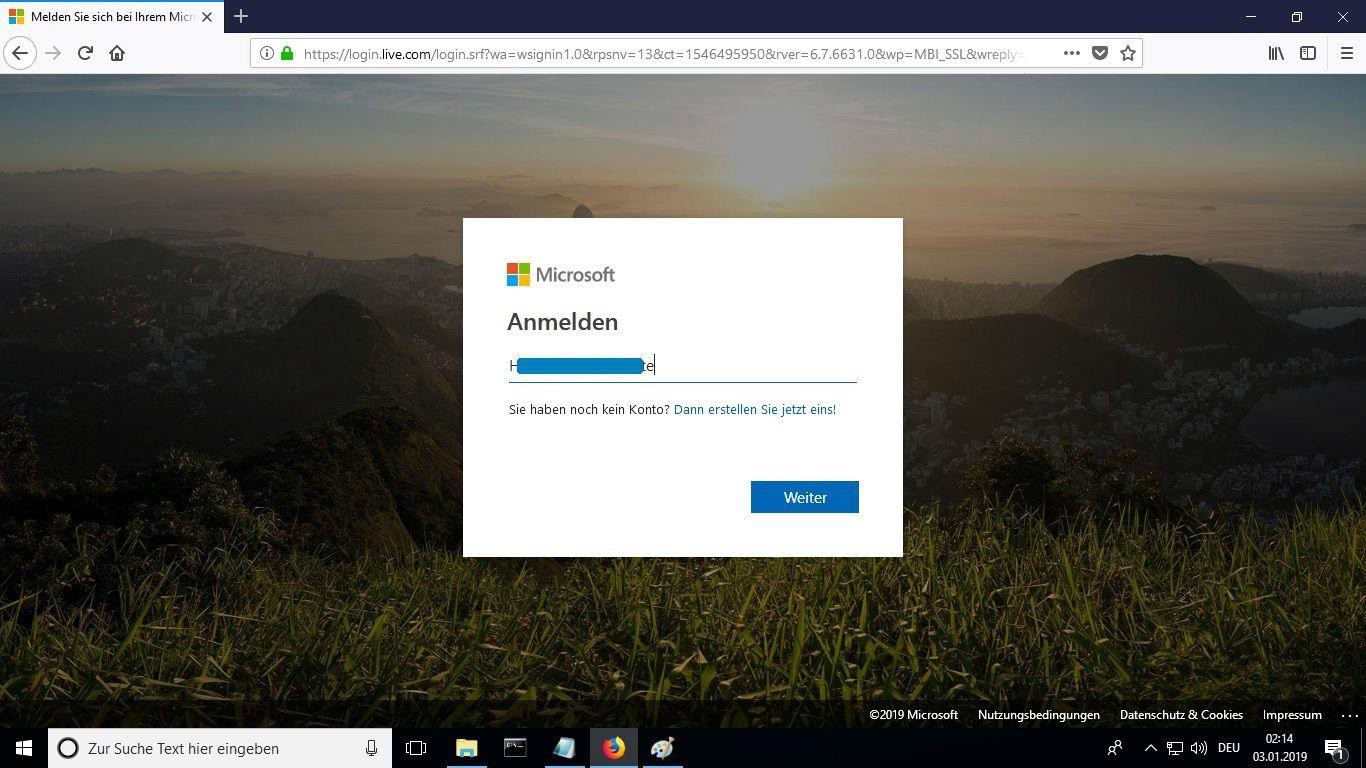
Set a new password so the product becomes yours. Type the password from your email in the first field, then enter your chosen new password in the other two. It needs at least 8 characters, including at least one uppercase letter.
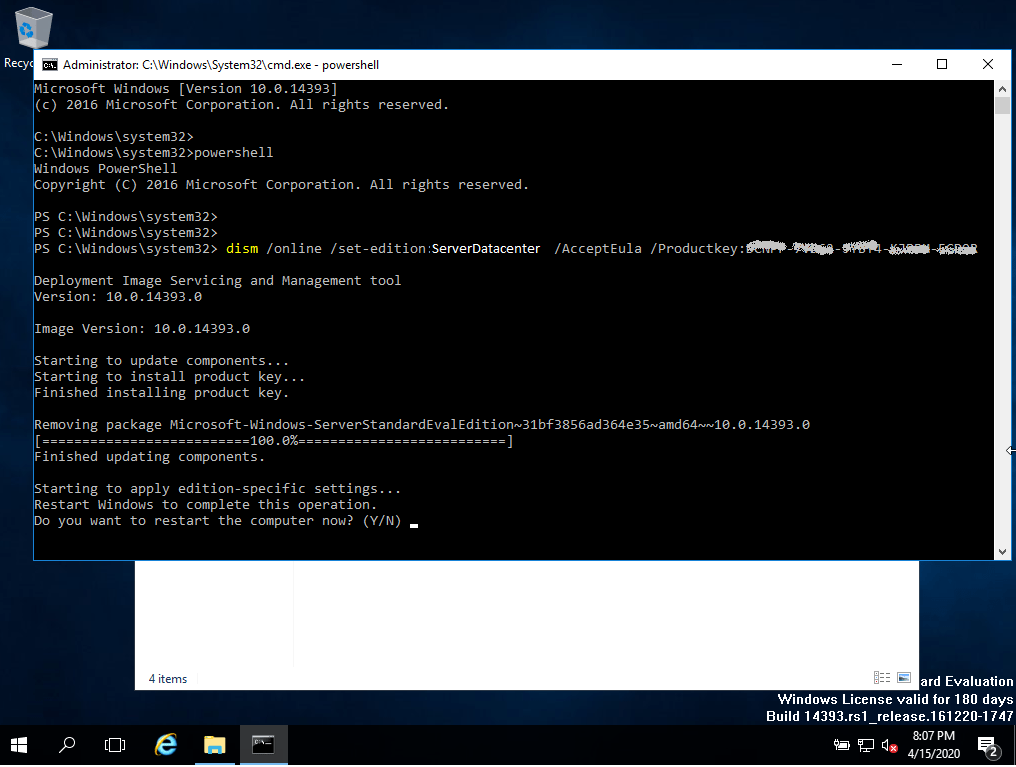
After signing in, go to the “My Account” section and select “Manage Installations” to start installing.
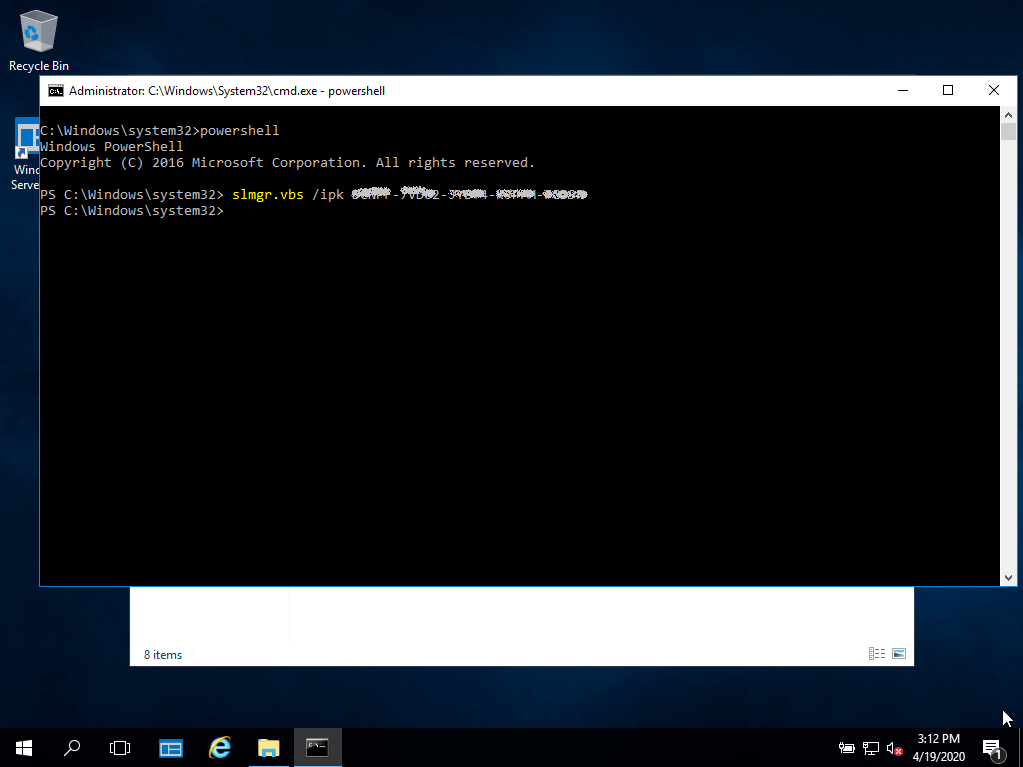
Locate the installer you downloaded (normally in your Downloads folder). Right-click it and pick “Run as administrator”. When Windows asks whether the app may make changes to your device, choose “Yes”.
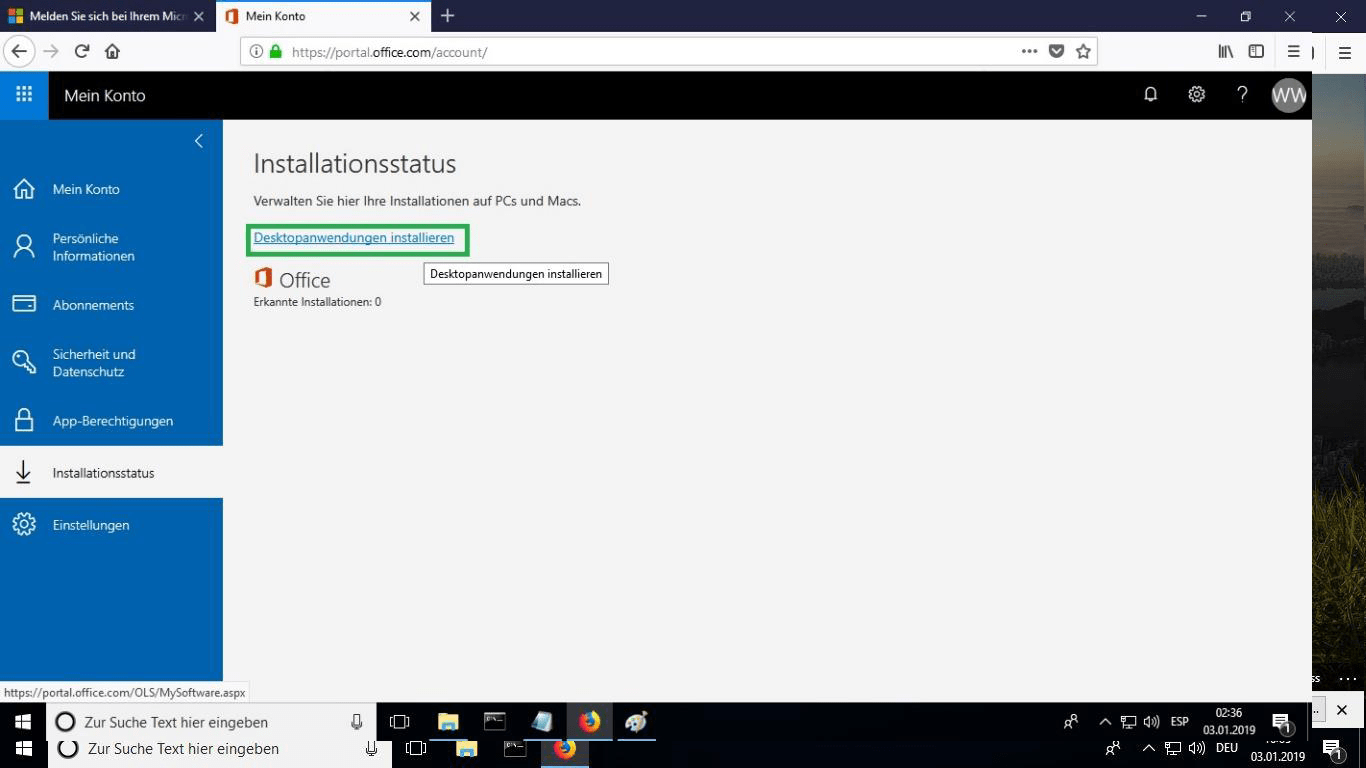
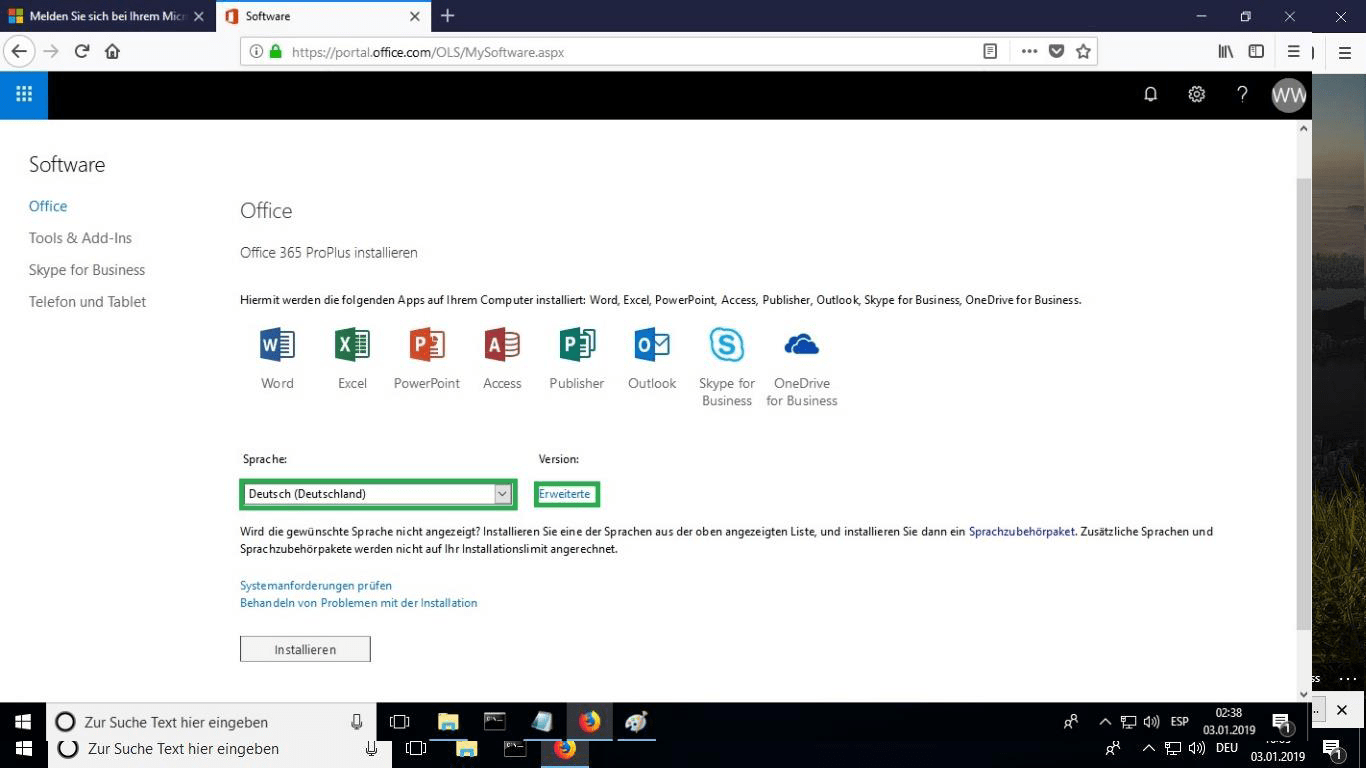
Pick your preferred language from the “language” drop-down list. By default, the 32-bit version is installed; to get the 64-bit version instead, select the “advanced” option.
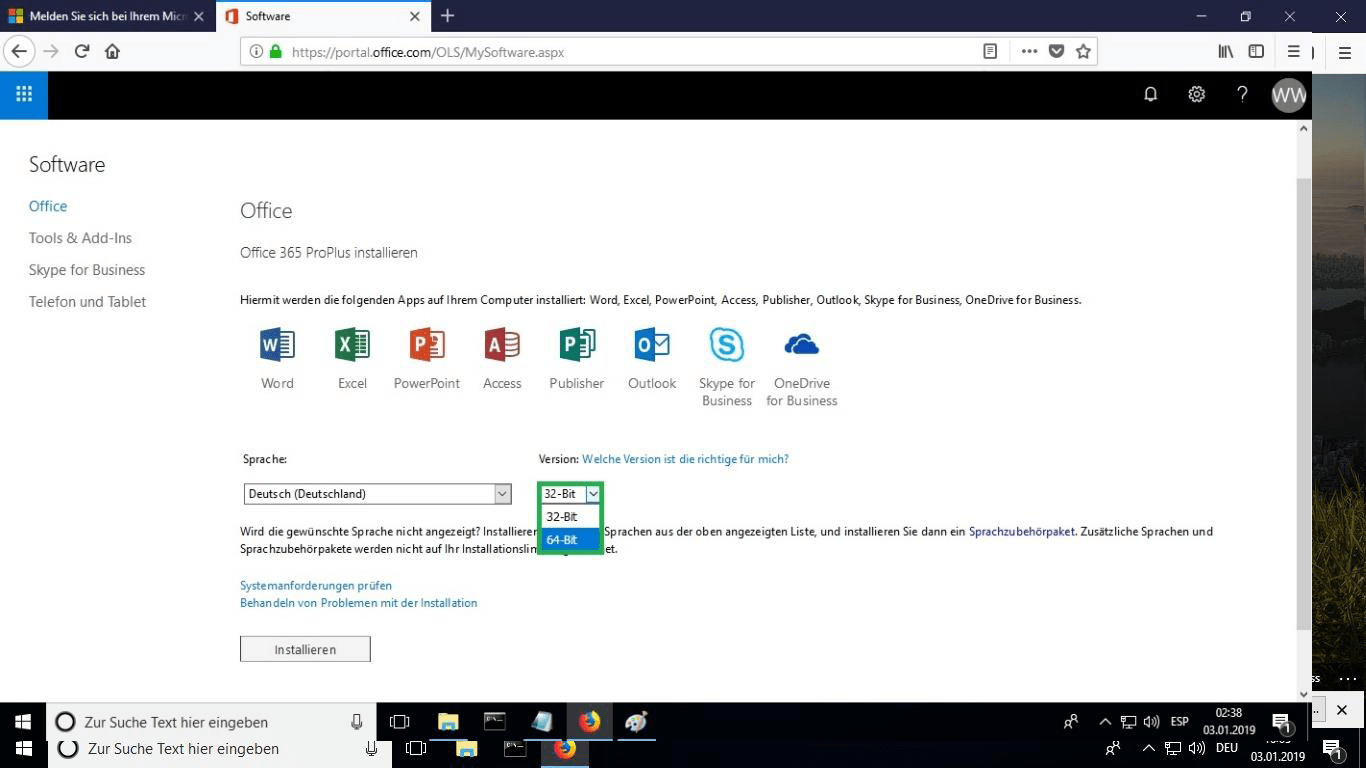
Choose whether you want the 32 or 64 bits version.
We suggest finishing the installation and activation of the product first, and only then signing in with your Microsoft account.
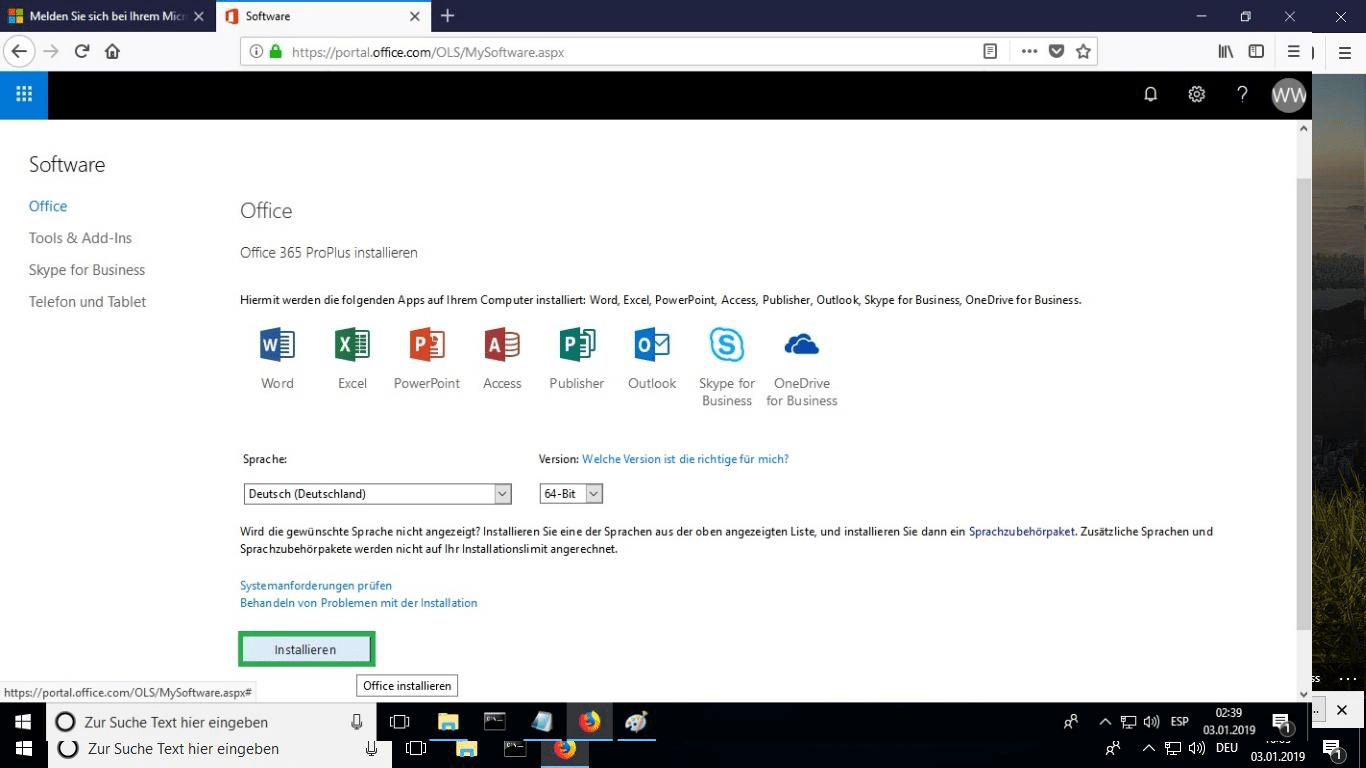
The setup file is downloaded; when prompted, select “burn file”.
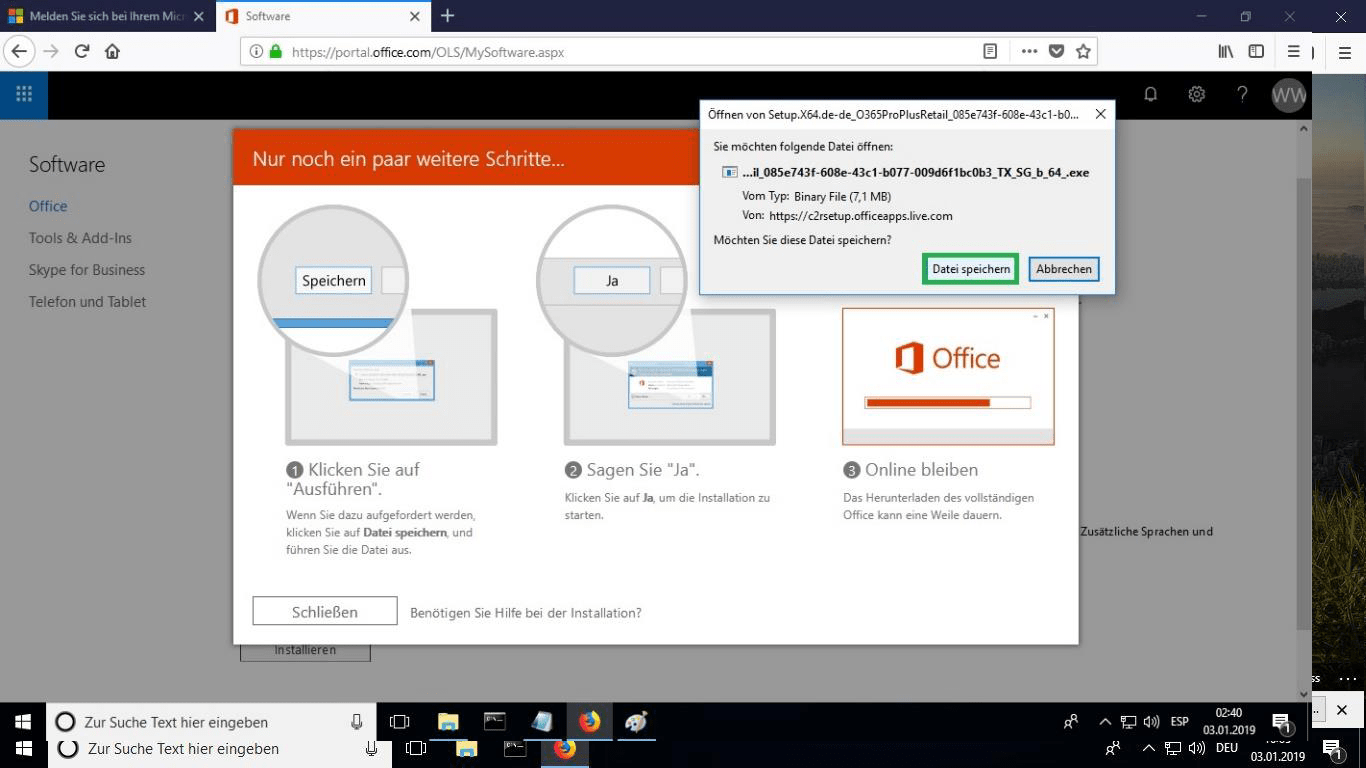
When the download is done, double-click the file to launch it. Where it is saved depends on the browser you use.
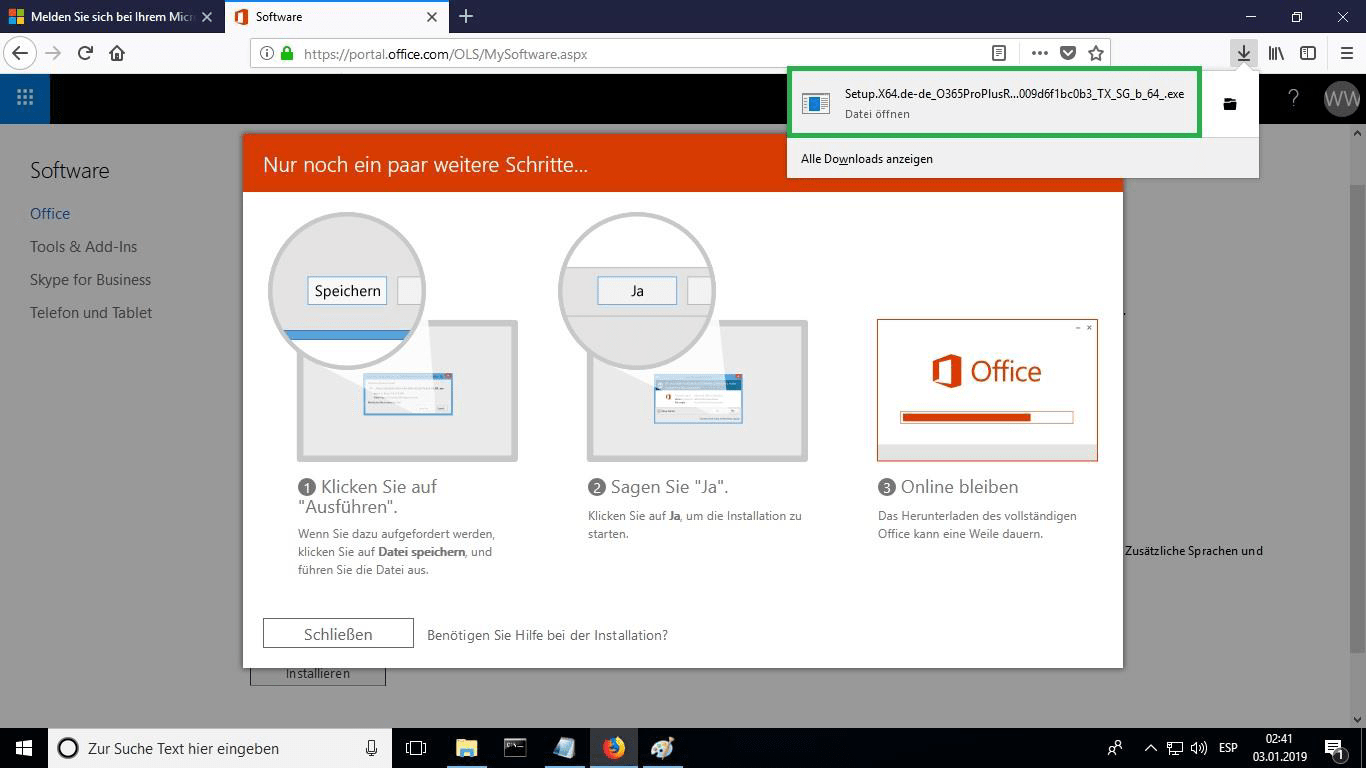
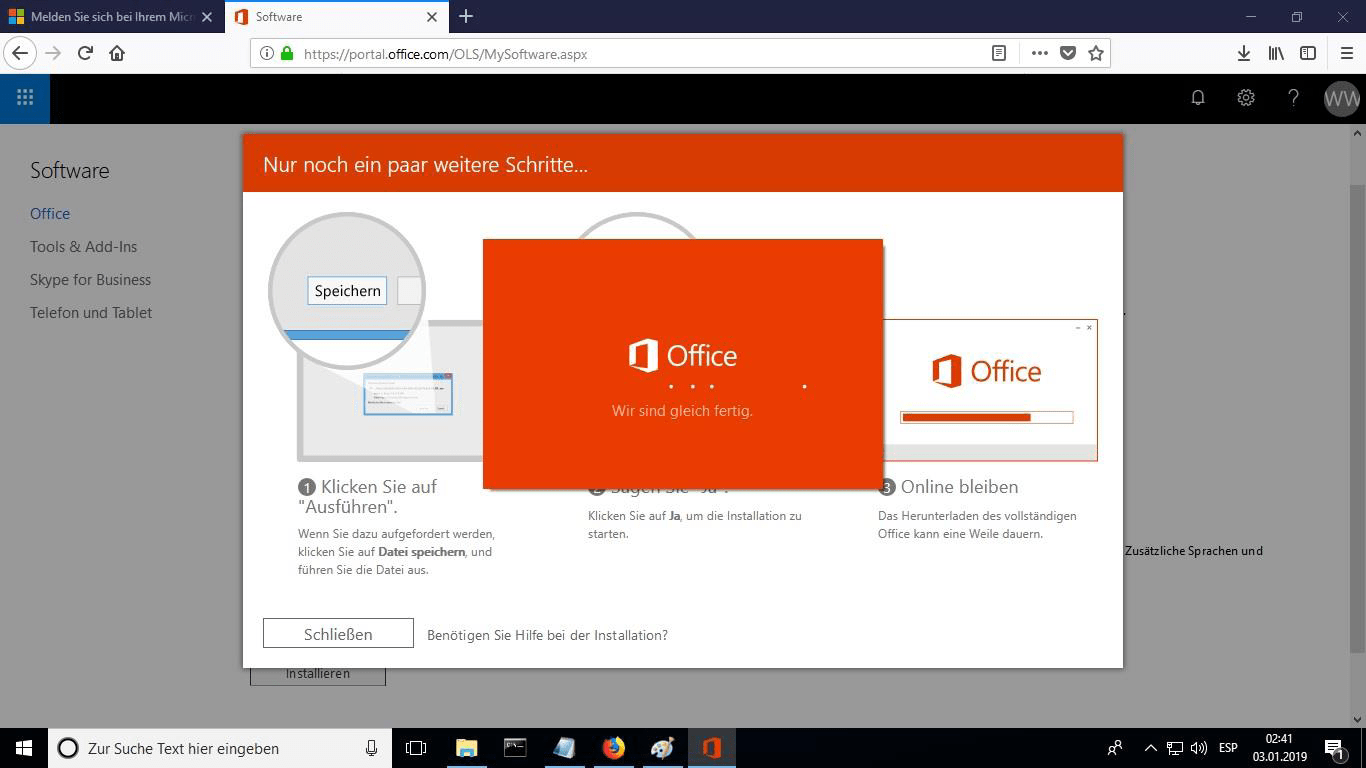
The online installation now begins. It can take 30 minutes or longer, depending on how fast your Internet connection is.
A progress bar shows how far the installation has come.
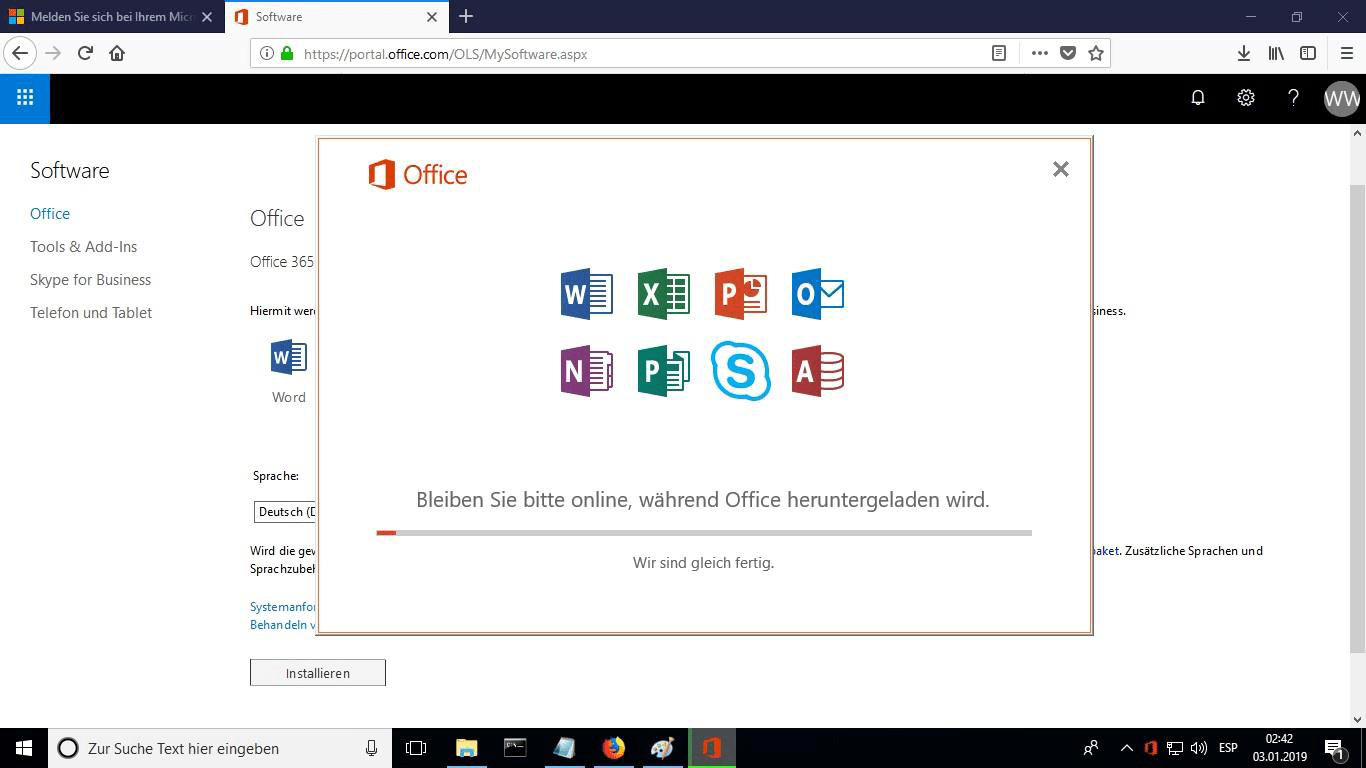
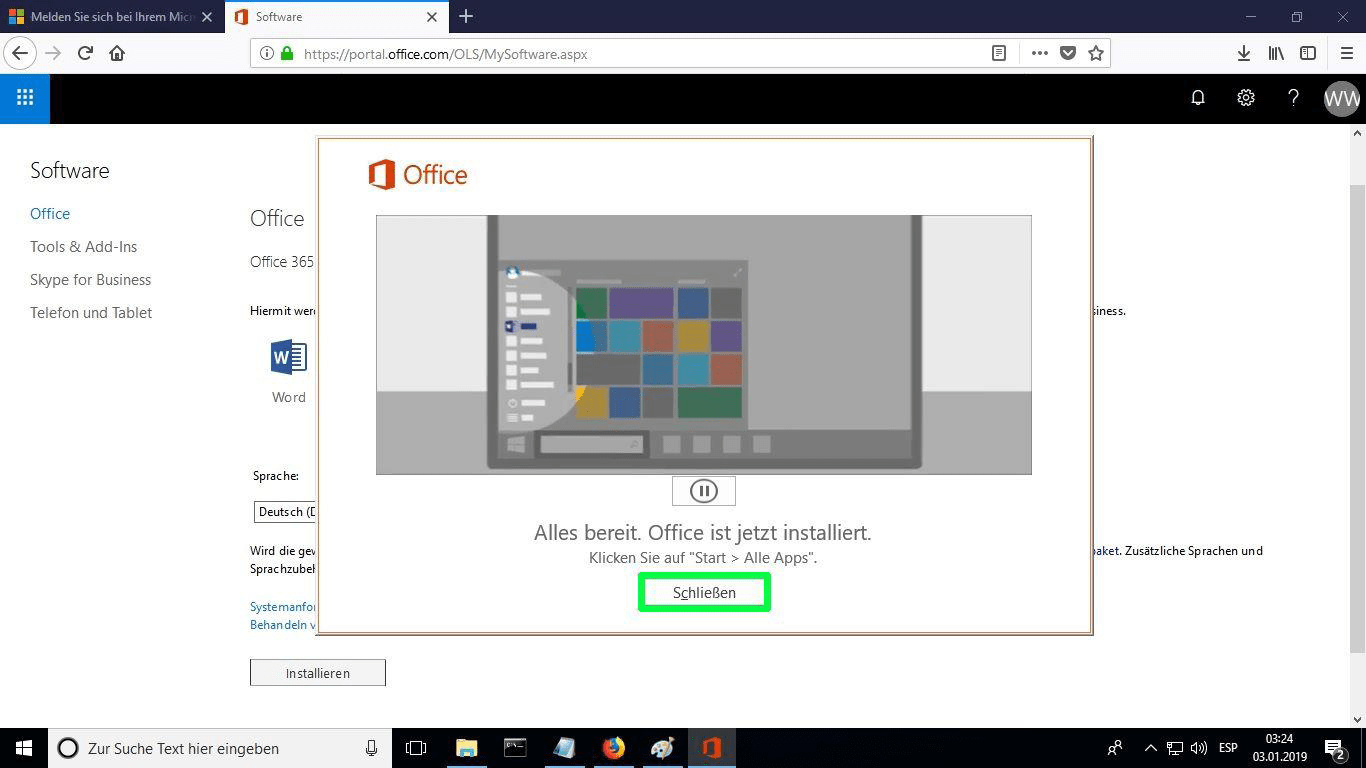
When installation finishes, select “Close”. The Microsoft Office apps are now available in your Start Menu or through Microsoft Windows search.
To confirm that activation worked, launch any Microsoft Office app, for example Excel, and open File-> Account ”. The Microsoft account linked to the product is displayed there.
Activez votre licence
Choisir une langue
Les médias d'installation sont disponibles en 0 langues. Chacun est le média original — seule la langue de l'interface est prédéfinie.
Questions fréquentes
Dois-je désinstaller mon ancien Office avant d'installer le nouveau ?
+
Oui — désinstallez toujours toute version précédente de Microsoft Office et redémarrez votre ordinateur avant d'installer. Si vous sautez cette étape, votre Office acheté deviendra une version d'essai de 30 jours.
Ma licence Office va-t-elle expirer ?
+
Non. C'est une licence perpétuelle — elle n'expire pas. Vous possédez cette version pour toujours. Cependant, vous devez activer dans les 30 jours suivant l'installation, sinon elle passera en mode d'essai.
Puis-je installer Office Pro Plus sur un Mac ?
+
Non. Office Pro Plus et Standard sont réservés à Windows. Pour macOS, regardez les éditions dédiées "Office pour Mac" dans la catégorie Microsoft Office.
Sur combien d'appareils puis-je activer avec une seule clé ?
+
Les licences retail standard activent un appareil à la fois. Pour déplacer la licence, désactivez-la d'abord sur l'ancienne machine via le portail de compte Microsoft, puis activez sur la nouvelle.
Comment saisir la clé d'activation après l'installation ?
+
Ouvrez n'importe quelle application Office (Word, Excel, PowerPoint). Cliquez sur Fichier → Compte dans le coin inférieur gauche. Cliquez sur "Modifier la clé de produit" et entrez votre clé de 25 caractères.
Besoin d'aide ?
Microsoft ne propose plus l'activation téléphonique
Microsoft a peu à peu cessé de prendre en charge certains produits anciens, si bien que l'activation par téléphone n'est plus proposée. En cas de difficulté ou de question pendant l'installation, contactez notre équipe d'assistance.
Les fichiers sont hébergés sur notre CDN sécurisé. Cliquez sur Télécharger pour commencer.